Подробные инструкции по работе с объектами, участниками, нарушениями и документами. Для каждого сценария — точный путь, кнопки, последовательность действий и ожидаемый результат.
33 пошаговых инструкцийСкриншоты реального интерфейса4 GIF с последовательностью кликов
Скриншоты сняты на отдельном учебном объекте с вымышленными данными. Названия ваших объектов и записи будут другими. Доступные кнопки зависят от полномочий, автора и состояния записи.
Инструкции не найдены. Попробуйте другое слово или сбросьте поиск.
01 / Начало работы
Начало работы и навигация
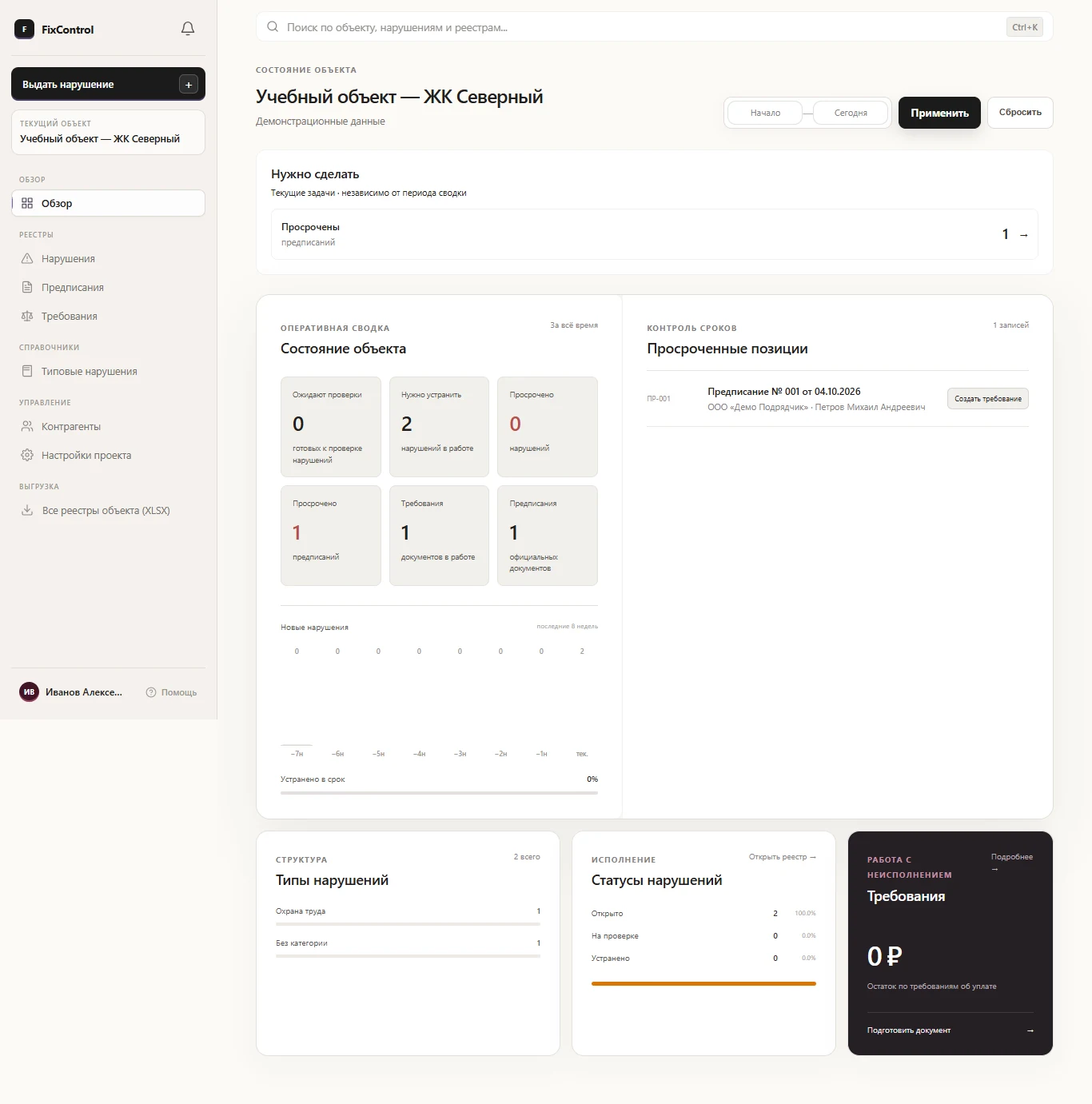
Сначала выберите объект: его нарушения, предписания, контрагенты и договоры образуют отдельное рабочее пространство. На иллюстрациях показан учебный объект с вымышленными участниками.
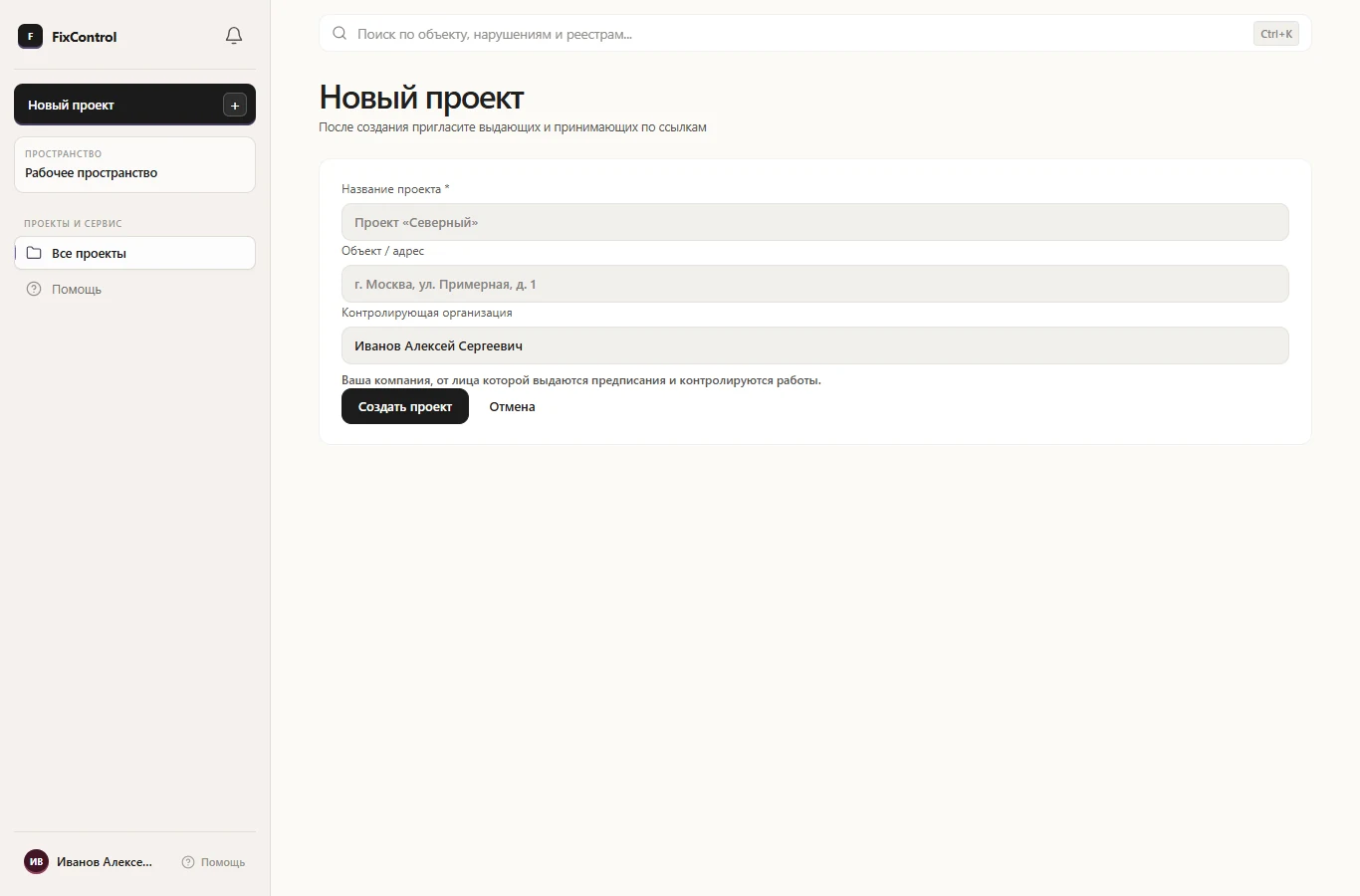
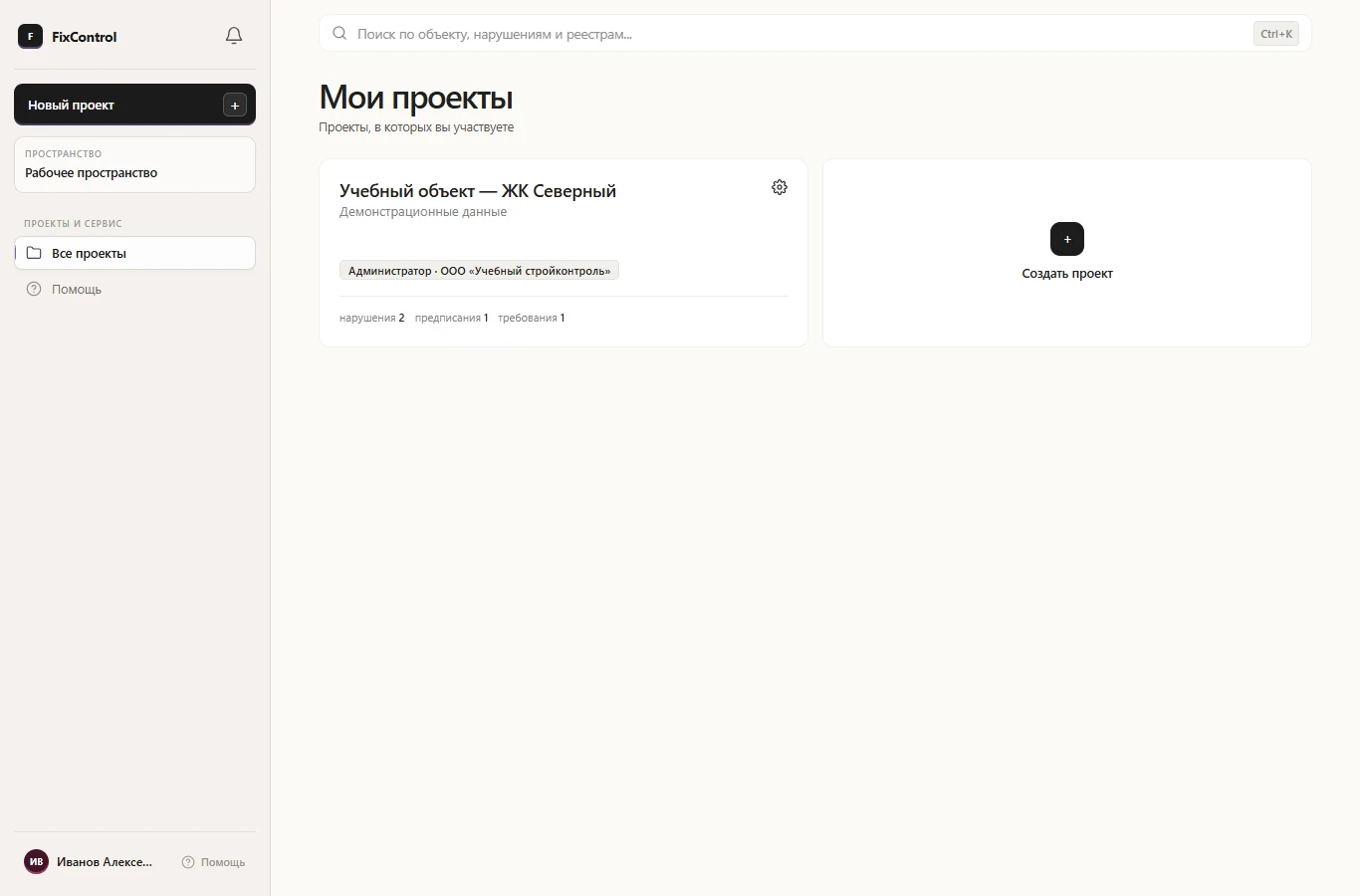
На странице «Мои проекты» нажмите «Создать проект». Если кнопки нет, уточните полномочия у администратора сервиса.
Заполните «Название проекта»: используйте название, по которому команда узнает объект.
В поле «Объект / адрес» укажите площадку или адрес. Проверьте «Контролирующая организация»: эти сведения используются в работе с объектом.
Нажмите «Создать проект». Затем добавьте контрагентов и представителей, прежде чем выдавать нарушения.
Для последующих изменений откройте настройки через значок шестерёнки на карточке объекта, измените поля и нажмите «Сохранить изменения».
Результат: Создан объект с отдельными реестрами и своей организацией.
Увеличить скриншот ↗Форма создания проекта: название, адрес и контролирующая организация.
04 / Участники и доступ
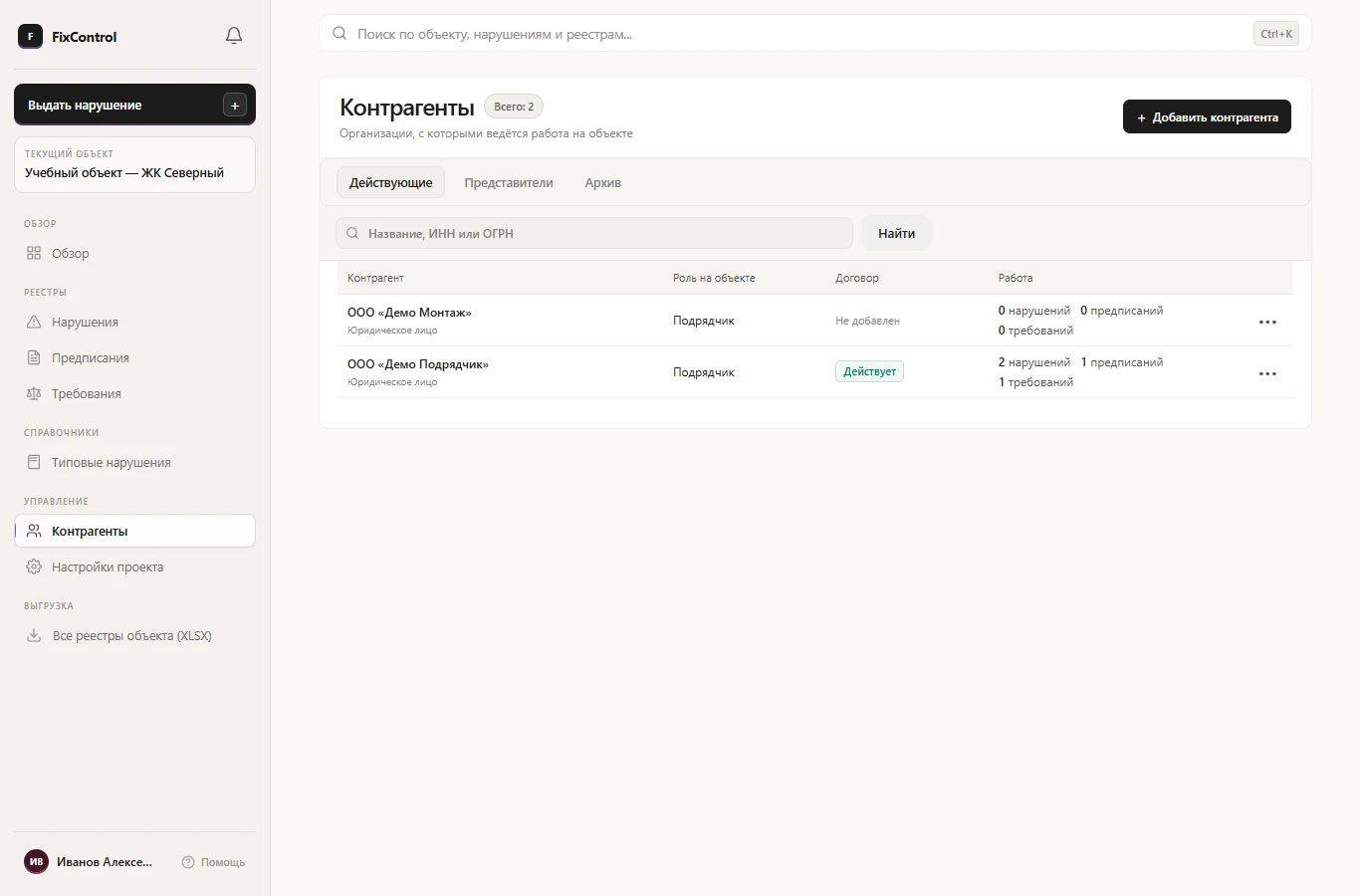
Контрагенты, представители и права
Организация, представитель и учётная запись — связанные, но разные сущности. Добавить человека ответственным и предоставить ему вход в систему можно отдельно.
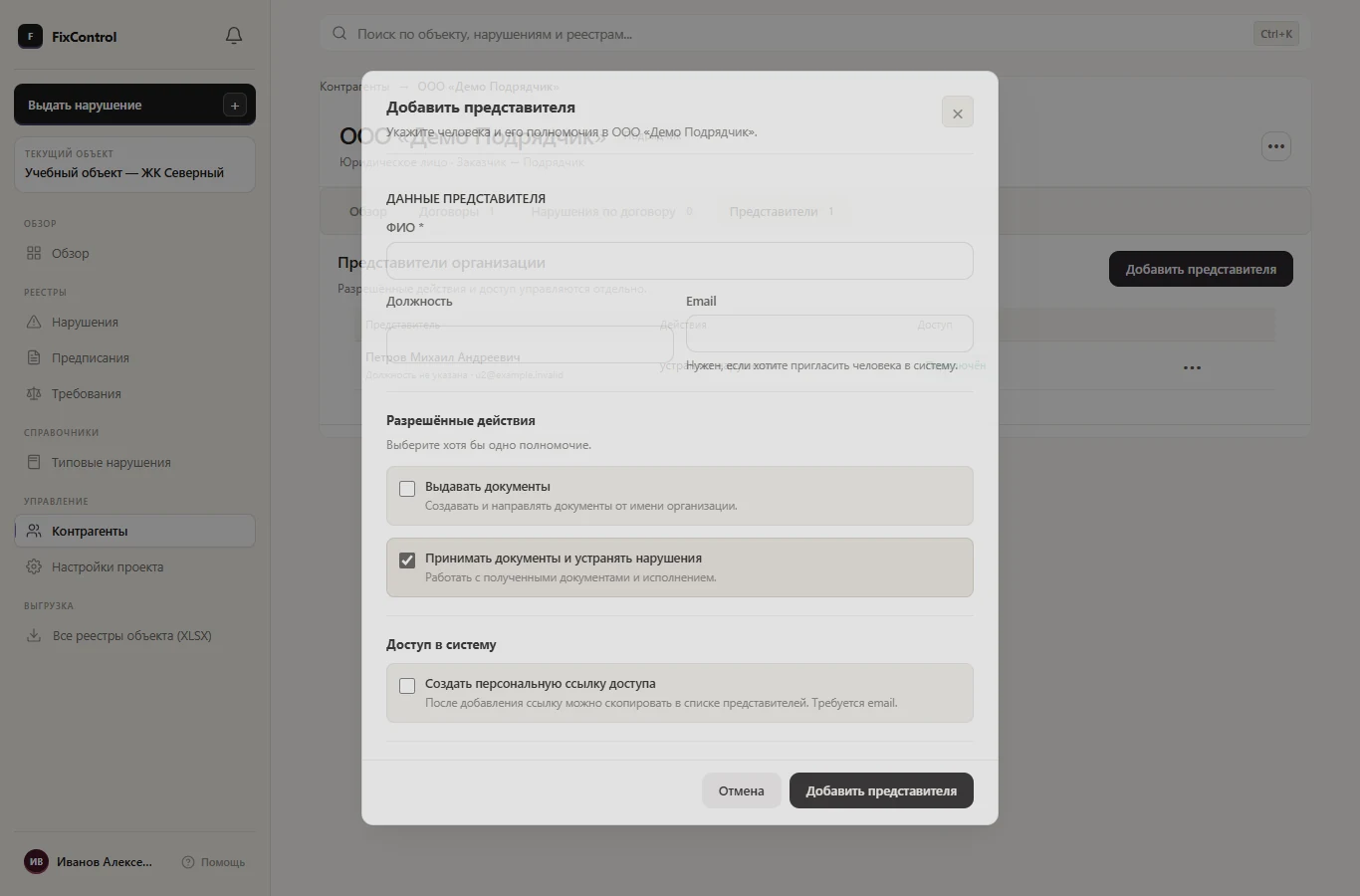
Где: Контрагенты → организация → Представители → Добавить представителя
Откройте организацию и вкладку «Представители». Нажмите «Добавить представителя».
Заполните ФИО, должность и email. ФИО обязательно; email нужен для приглашения в систему.
В блоке «Разрешённые действия» выберите хотя бы одно полномочие: «Выдавать документы» и / или «Принимать и устранять». Человек может совмещать обе функции.
Если нужно предоставить вход, отметьте приглашение в систему и проверьте email. Если человек нужен только как ответственный, добавьте его без приглашения.
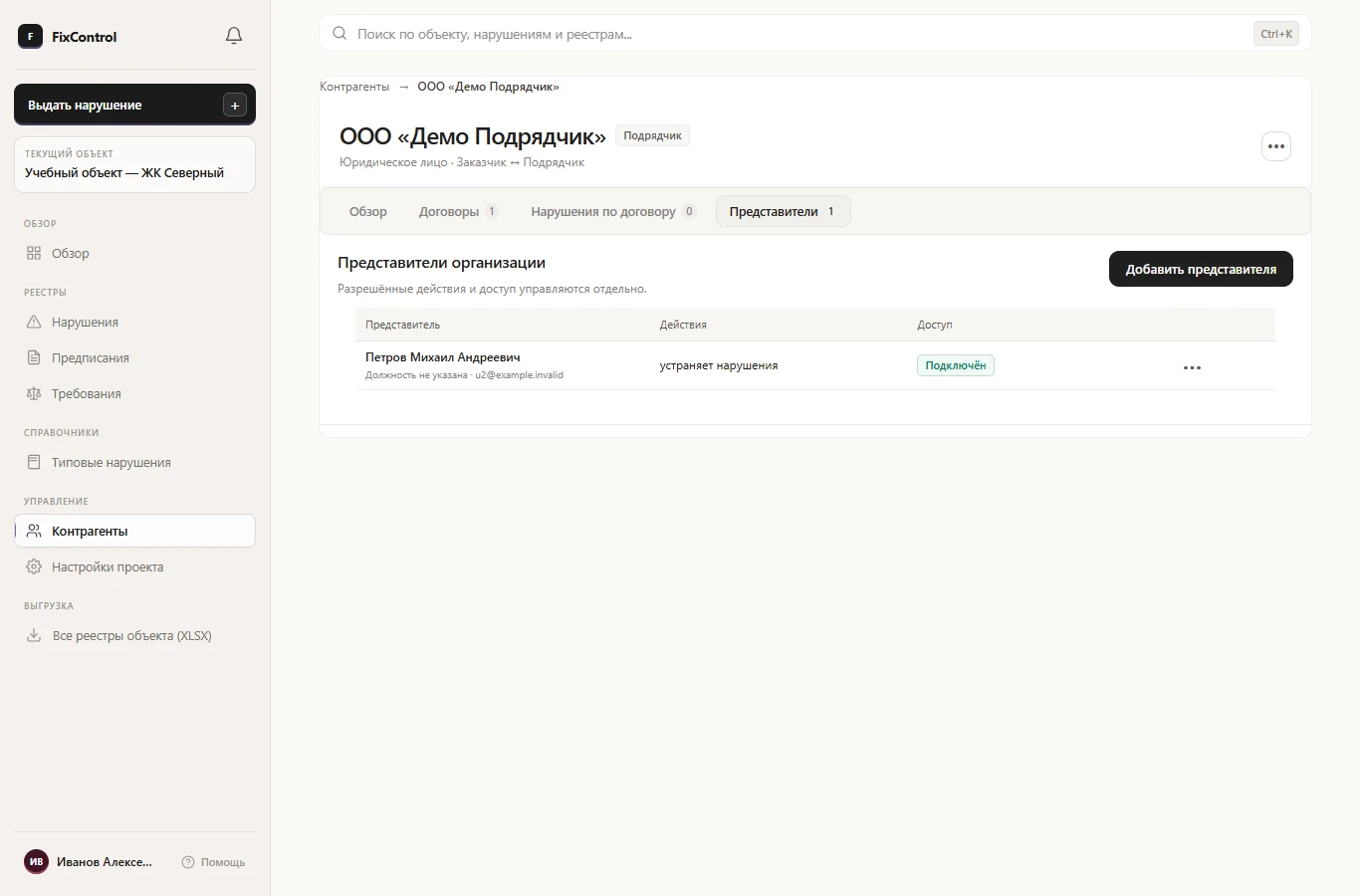
Нажмите «Добавить представителя». В списке проверьте полномочия и состояние доступа: «Без доступа», «Приглашён» или «Подключён».
Для приглашённого представителя доступна кнопка «Копировать ссылку». Передайте ссылку самому представителю; он завершит подключение под своей учётной записью.
Результат: Представитель доступен для назначения; вход в систему зависит от отдельно оформленного приглашения.
Добавление представителя без доступа само по себе не даёт ему возможность входить и работать в FixControl.
Увеличить скриншот ↗Окно представителя разделяет личные данные, разрешённые действия и приглашение.
Изменить полномочия, настроить подмену или прекратить доступ
Где: Контрагенты → организация → Представители → Управление
Найдите человека во вкладке «Представители» или «Команда» и нажмите «Управление» в его строке.
Проверьте ФИО, должность и разрешённые действия. У подключённой учётной записи email может быть недоступен для изменения в этой форме.
При необходимости настройте подмену: без подмены, все коллеги организации или выбранные коллеги. Выбирайте только необходимый круг сотрудников.
Нажмите «Сохранить». Для представителя без доступа используйте «Создать приглашение», если этот шаг доступен.
Если приглашение больше не нужно, отзовите его. Для подключённого участника используйте «Прекратить доступ» и предусмотренное интерфейсом подтверждение.
Результат: Права или доступ изменены; прежние документы и история работы сохраняются.
Система ограничивает прекращение доступа владельцу и некоторые действия над собственной записью. Подмена не означает доступ ко всем организациям.
Увеличить скриншот ↗В колонках отдельно показаны полномочия и доступ; кнопка «Управление» открывает настройки конкретного представителя.
05 / Договоры и шаблоны
Договоры и справочники нарушений
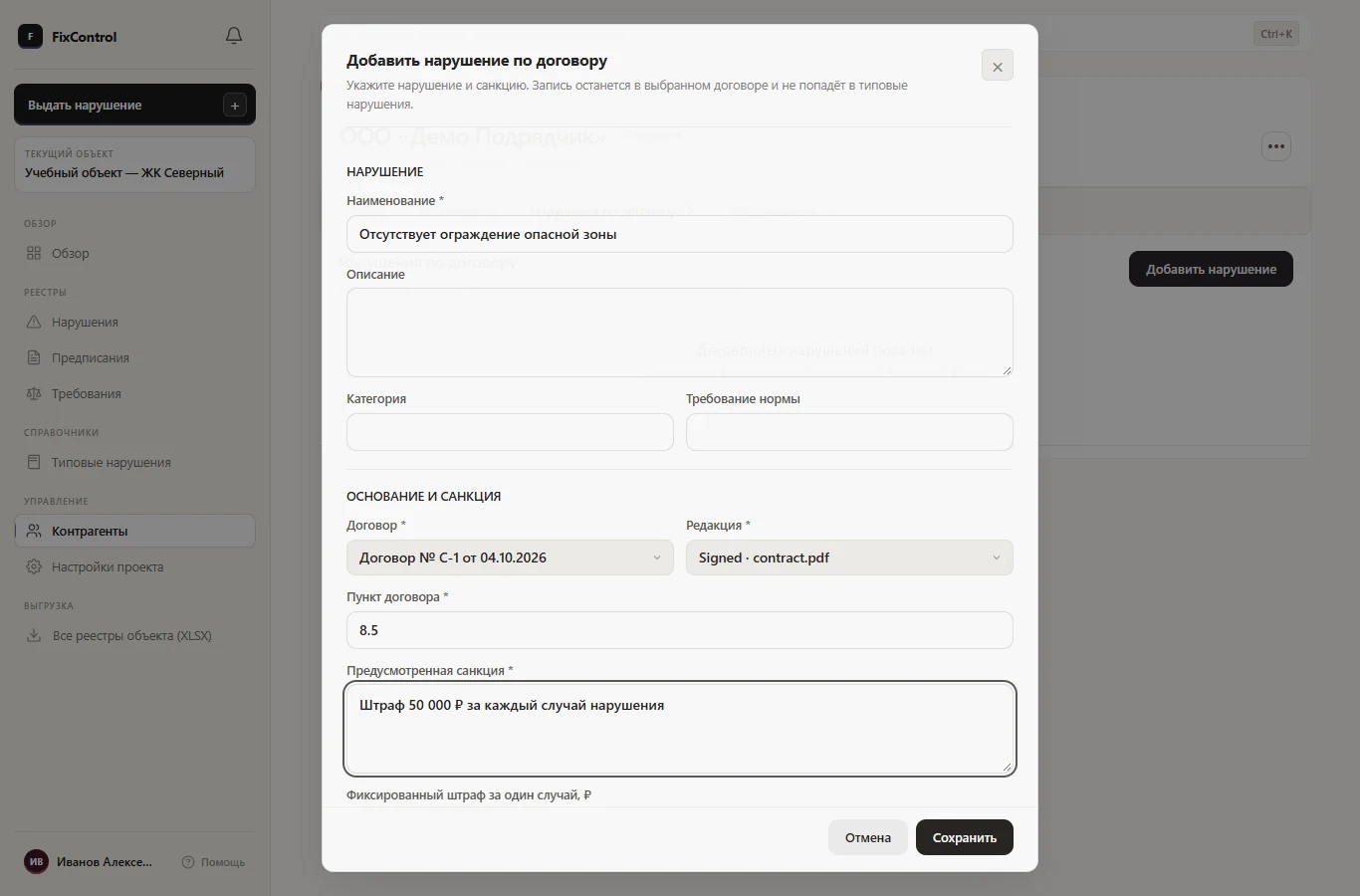
Типовое нарушение ускоряет описание. Нарушение по договору дополнительно связывает запись с договорным основанием и санкцией.
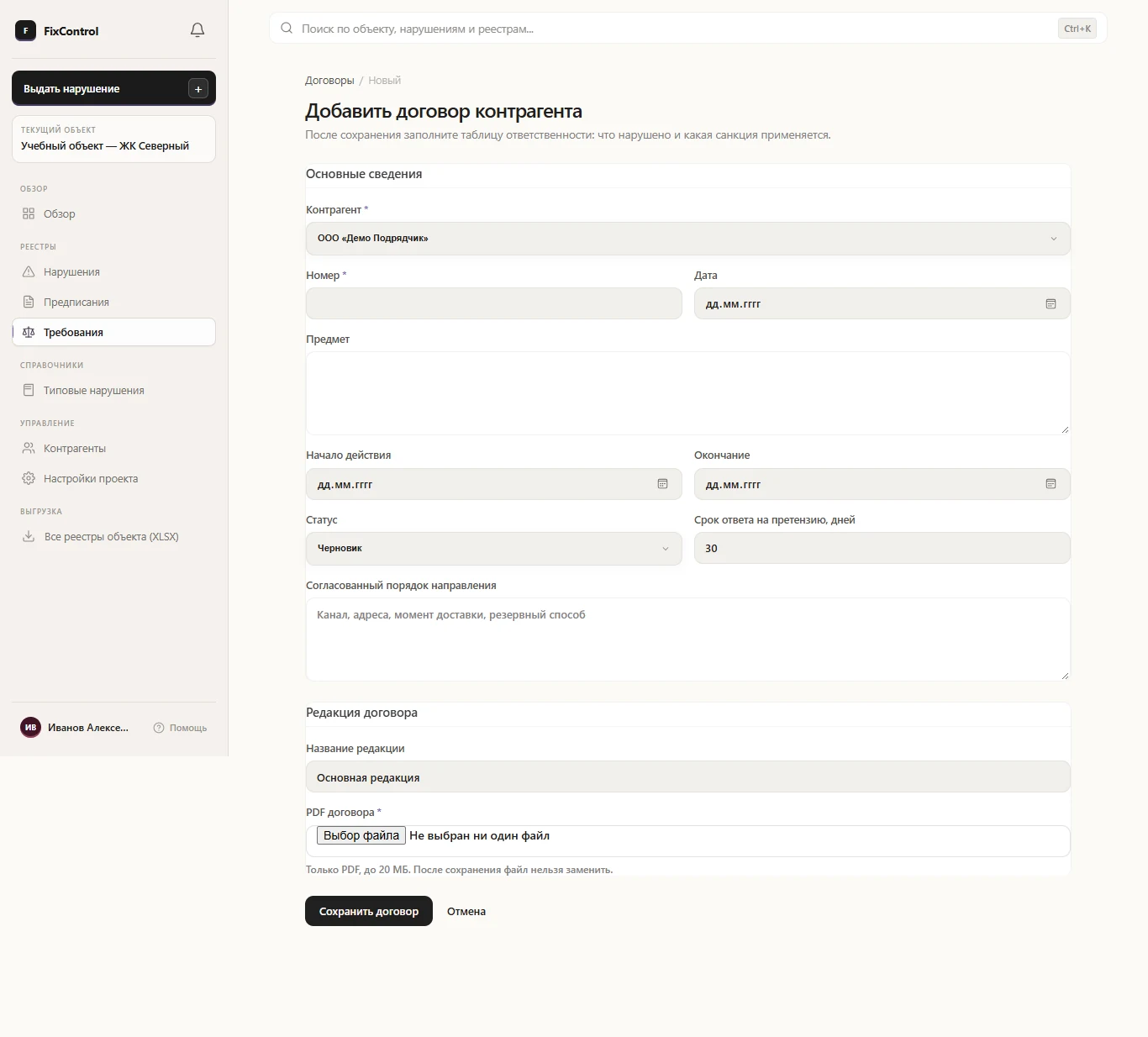
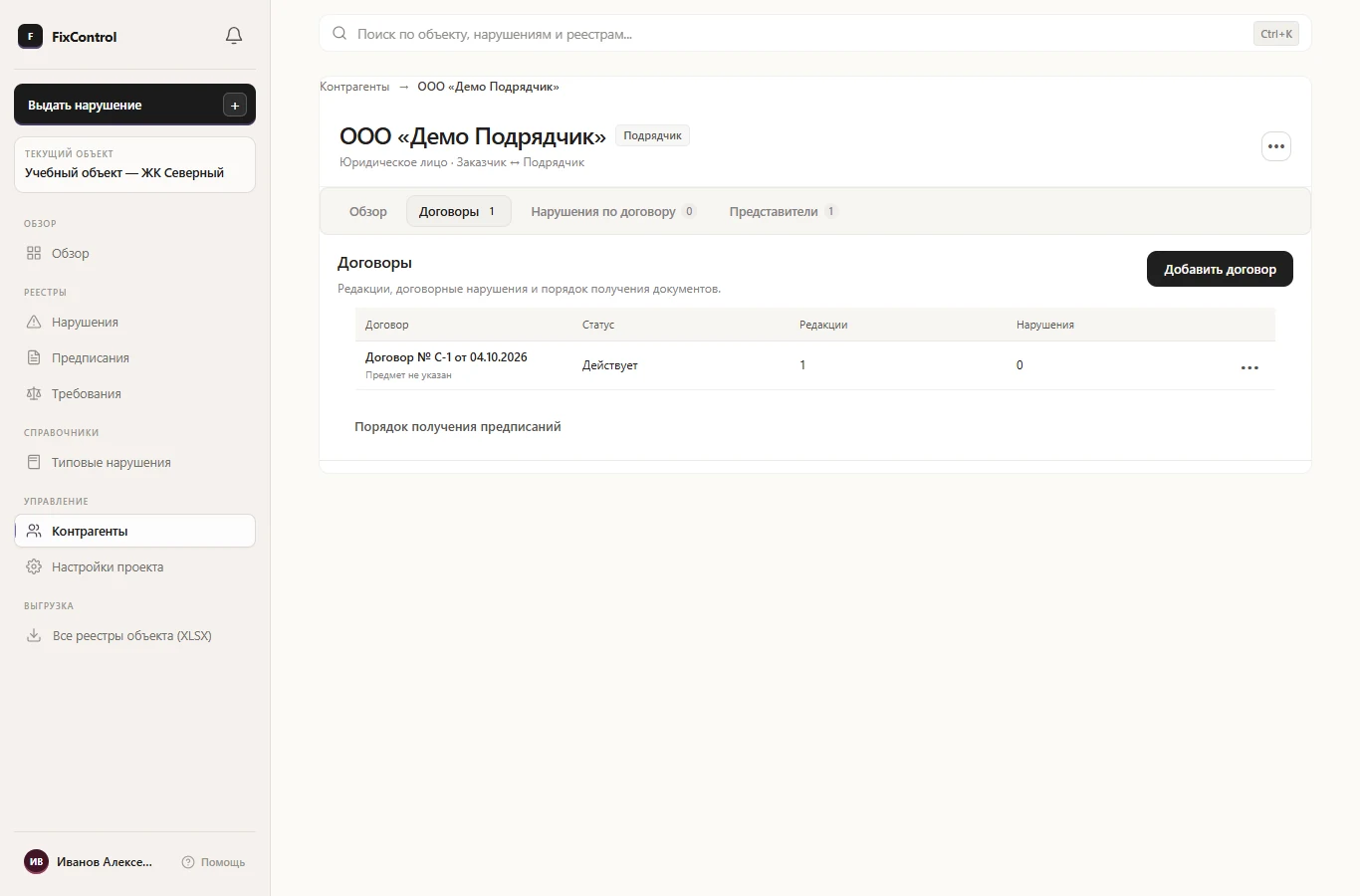
Где: Контрагенты → организация → Договоры → Добавить договор
Откройте внешнего контрагента и вкладку «Договоры». Нажмите «Добавить договор».
Проверьте подрядчика, заполните номер, дату, предмет и состояние договора в доступных полях.
Загрузите PDF договора и укажите редакцию. Проверьте, что выбран действующий документ нужного подрядчика.
Сохраните договор. Откройте его карточку и убедитесь, что PDF-редакция присутствует и доступна для просмотра.
При подготовке требований выбирайте соответствующий договор и его основание. Если договор не предлагается, проверьте наличие PDF-редакции и доступ к нему.
Результат: Договор и его редакция доступны как основание для документов.
Название контрагента в реестре не заменяет договорное основание. Перед использованием проверьте актуальную редакцию.
Где: Объект → Типовые нарушения / форма выдачи → Что нарушено?
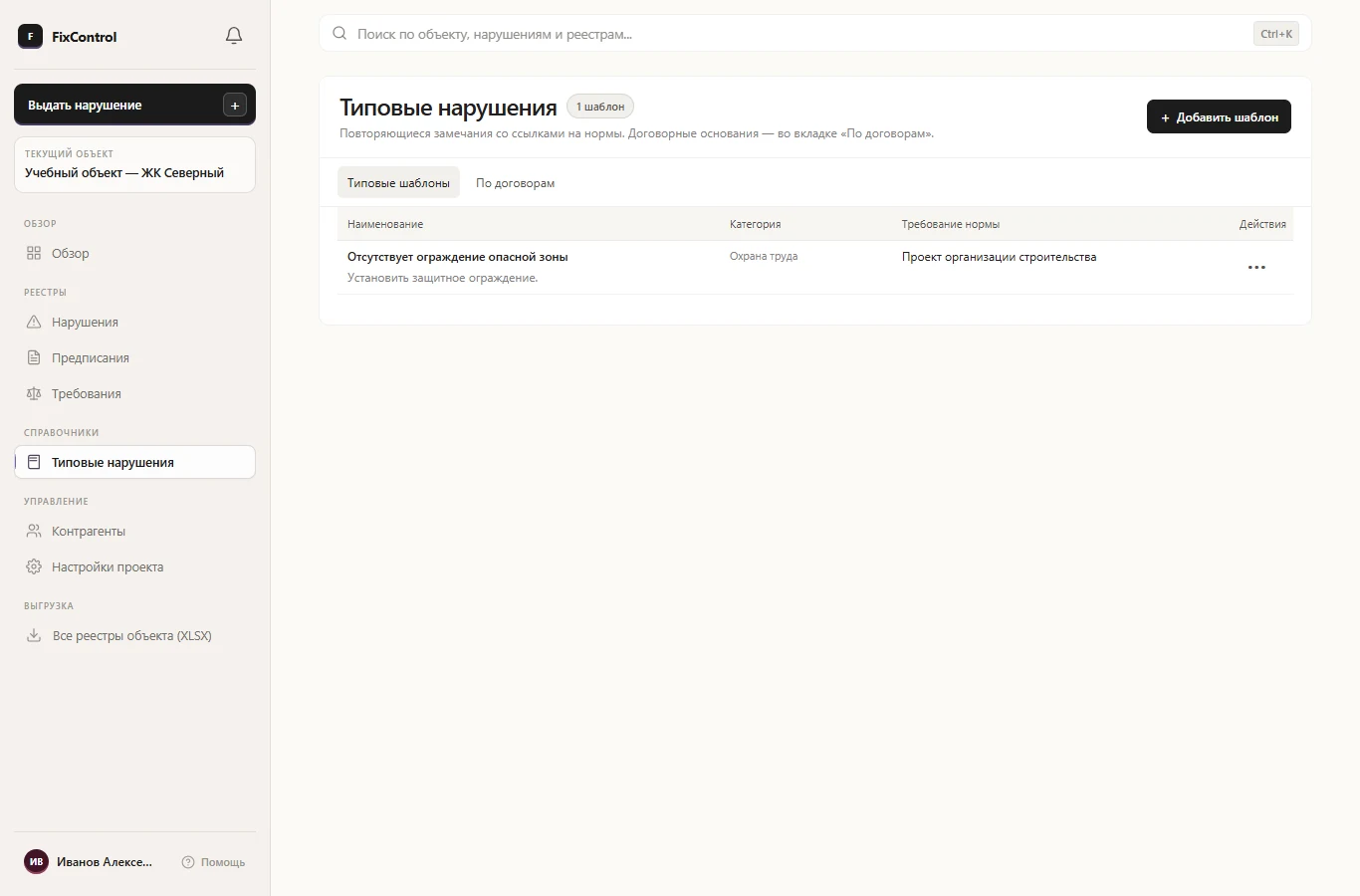
Откройте справочник «Типовые нарушения», чтобы найти существующее описание. Используйте подходящую запись вместо повторного создания.
В форме выдачи нарушения выберите типовую запись в поле «Что нарушено?». Система подставит доступные описание, категорию и норму.
Отредактируйте описание под фактическую ситуацию. Отдельно укажите место, ответственного, срок и фотографии.
Если подготовленное вами описание нужно для повторного использования, воспользуйтесь кнопкой «Добавить в типовые» в форме выдачи.
Результат: Описание заполнено быстрее и уточнено под конкретный случай.
Типовой текст не подтверждает факт нарушения и не задаёт автоматически конкретное место или срок.
Увеличить скриншот ↗Справочник типовых нарушений: повторно используемые описания и нормы.
06 / Нарушения
Выдача нарушения и работа с черновиком
Нарушение фиксирует конкретный дефект: кому адресовано, что произошло, где, что требуется и к какому сроку. Публикация открывает запись принимающей стороне.
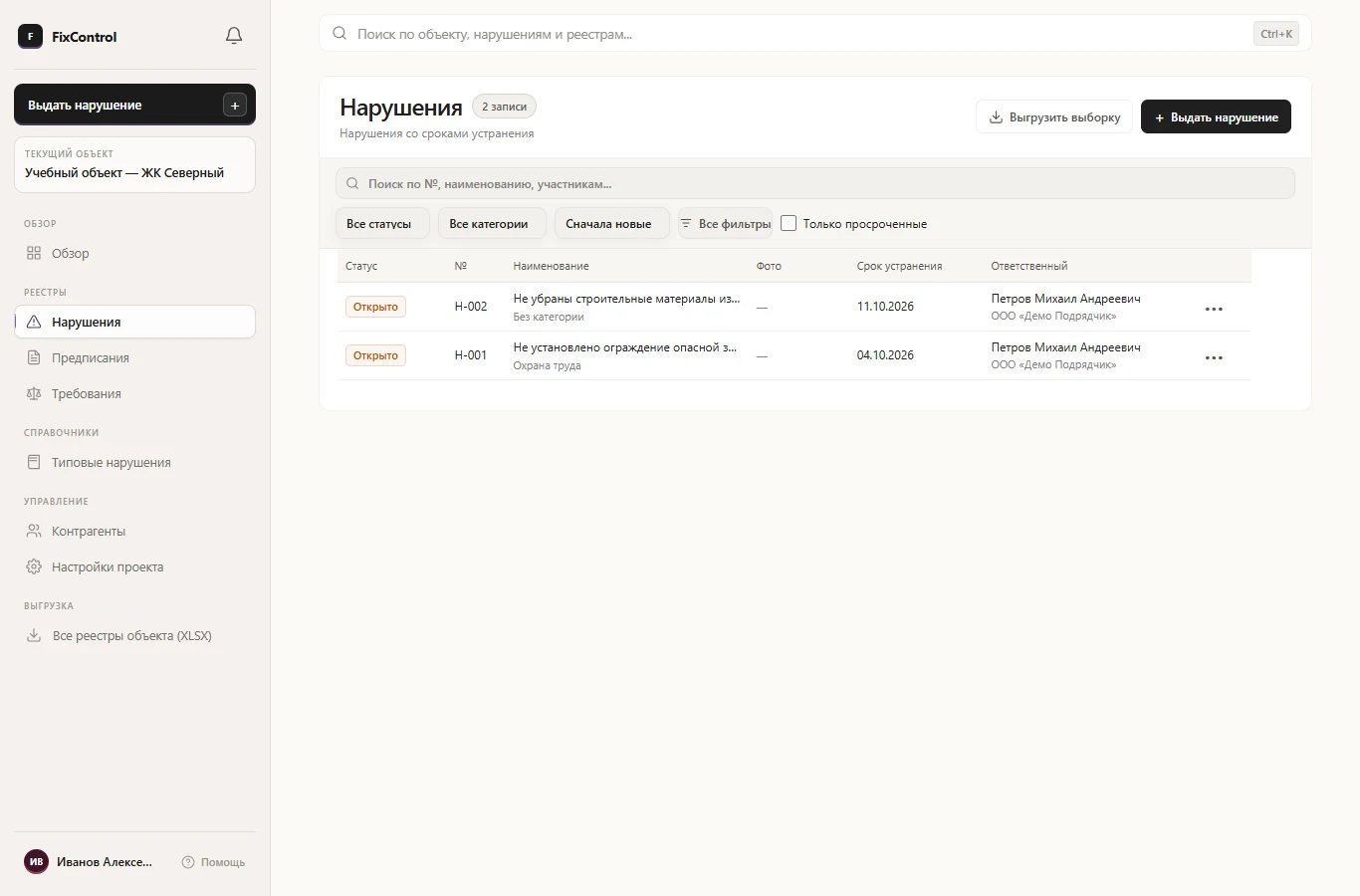
В реестре «Нарушения» нажмите «Выдать нарушение». Убедитесь, что выбран правильный объект.
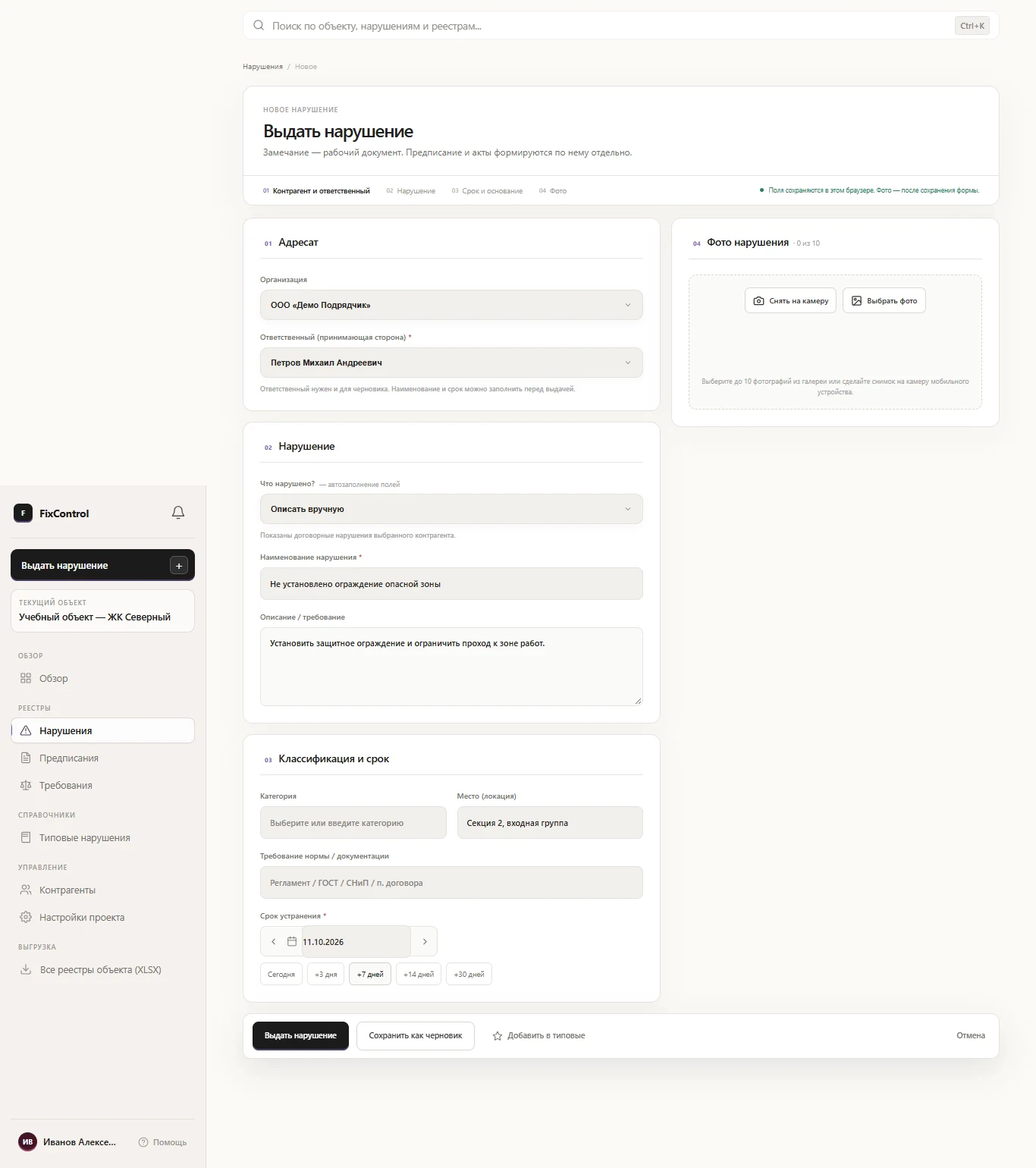
В блоке «Адресат» выберите «Организация», затем «Ответственный (принимающая сторона)». Если список пустой, сначала добавьте представителя с правом принимать.
В поле «Что нарушено?» выберите типовую или договорную запись либо оставьте ручное описание. После выбора проверьте автоматически заполненные данные.
Заполните «Наименование нарушения» конкретным фактом. В «Описание / требование» напишите, что обнаружено и что необходимо выполнить.
Укажите категорию, место и требование нормы / документации. Например: «Секция 2, входная группа», чтобы исполнитель нашёл участок.
Задайте «Срок устранения». Можно воспользоваться кнопками «Сегодня», «+3 дня», «+7 дней», «+14 дней», «+30 дней» или ввести дату.
В блоке «Фото нарушения» добавьте снимки с устройства или камеры. Проверьте выбранные миниатюры и уберите ошибочные фотографии до отправки.
Проверьте адресата, описание и дату. Нажмите «Выдать нарушение», чтобы опубликовать запись, или «Сохранить как черновик», чтобы подготовить её позже.
Результат: После выдачи запись доступна принимающей стороне. После сохранения черновика она остаётся у создателя.
Для черновика ответственный тоже обязателен. Наименование и срок можно заполнить перед публикацией. Ограничения фотографий указаны в форме.
Увеличить скриншот ↗Заполненная форма учебного нарушения: адресат, факт, место, срок, фото и две разные кнопки сохранения.
Показать последовательность кликов
Нажмите «Запустить GIF» на картинке или «Смотреть GIF» выше.
Кадры меняются каждые 2,4 секунды. Подсветка показывает, куда нажать. Открыть GIF отдельно ↗
В реестре выберите статус «Черновик». Если одновременно задан поиск или категория, сбросьте их при необходимости.
Откройте свой черновик. Через действие редактирования перейдите к форме и заполните недостающие поля.
Проверьте ответственного, название, срок и фотографии. Сохраните черновик, если подготовка ещё не завершена.
Когда запись готова, нажмите «Опубликовать» в форме или «Опубликовать нарушение» в карточке.
Вернитесь в реестр и проверьте опубликованный статус. Не создавайте новую запись только потому, что черновик не виден подрядчику.
Результат: Подготовленный черновик стал опубликованным нарушением.
Редактирование черновика и работа с опубликованной записью имеют разные ограничения. Не рассчитывайте на свободное изменение уже оформленных документов.
07 / Предписания
Подготовка и публикация предписания
Предписание объединяет опубликованные нарушения и устанавливает требование к их устранению. Проверяйте состав и адресата до публикации.
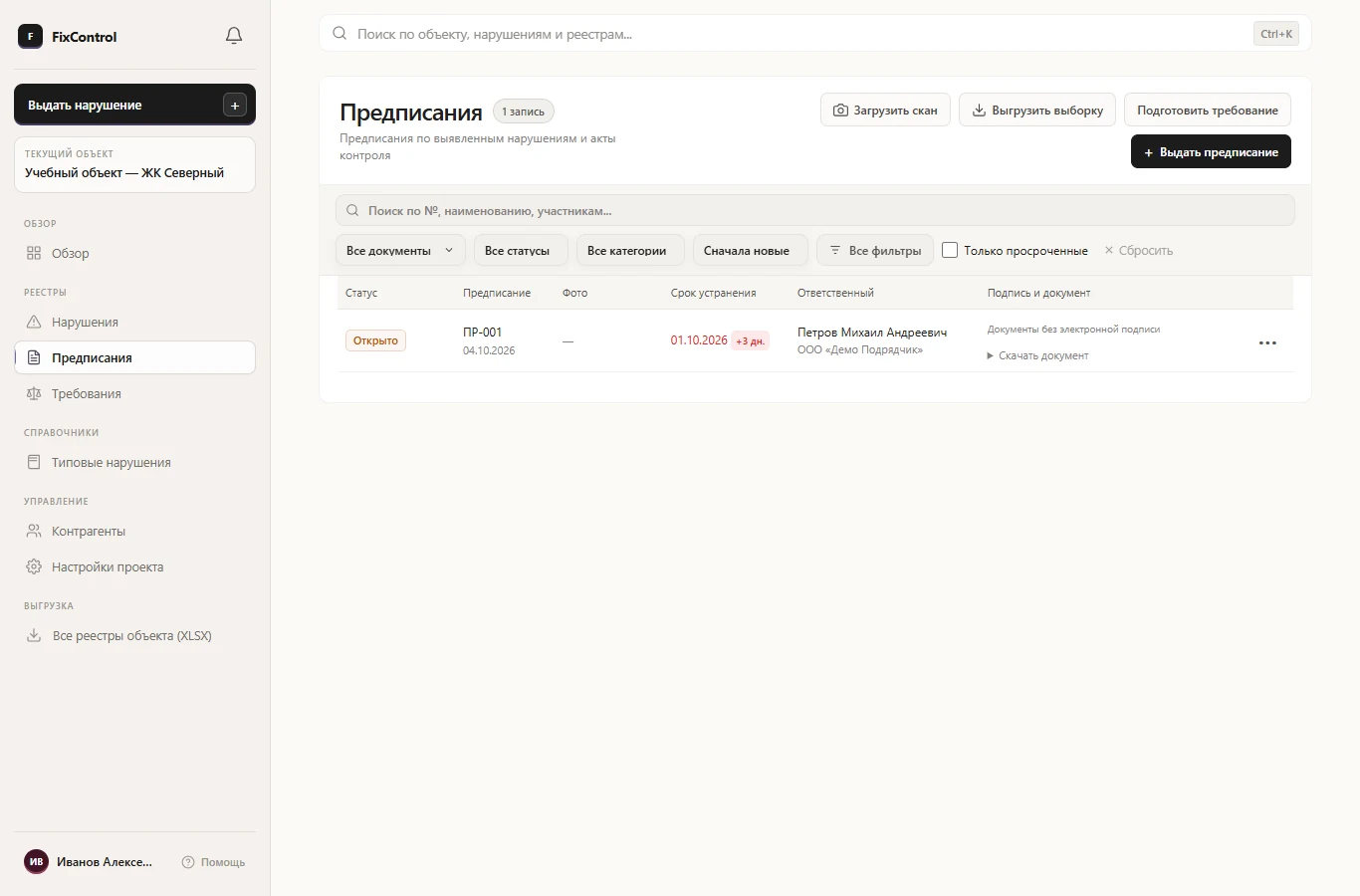
Откройте «Предписания» и нажмите «Выдать предписание». Для одного нарушения можно начать из его карточки кнопкой «Выписать предписание».
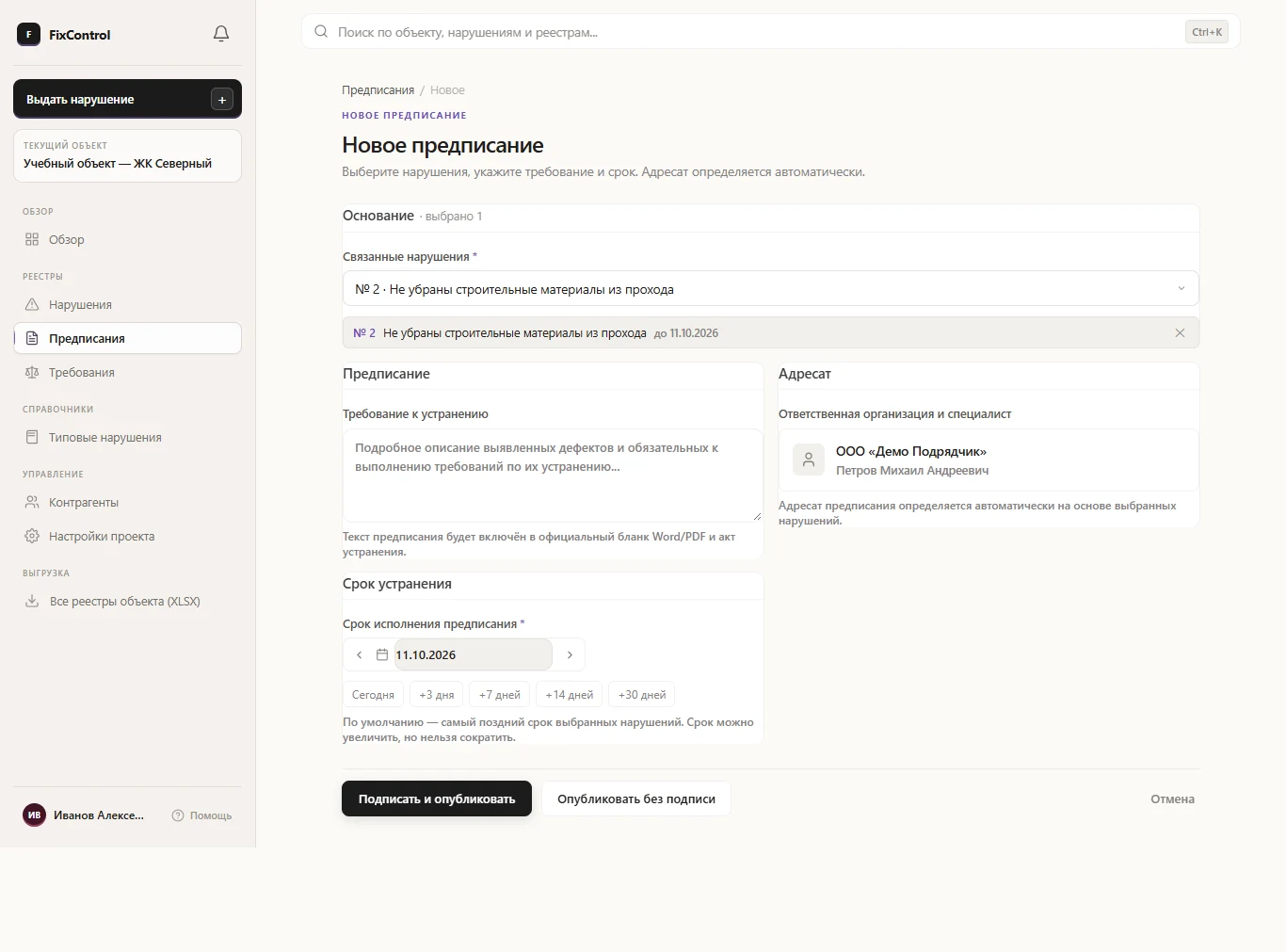
В блоке «Основание» откройте поле «Связанные нарушения». Найдите и отметьте нужные записи одного адресата.
Проверьте выбранные нарушения и автоматически определённую организацию / специалиста. Уберите случайно выбранную запись.
Заполните «Требование к устранению». Формулируйте конкретные работы и ожидаемый результат по составу предписания.
Укажите «Срок исполнения предписания». Он не должен быть раньше самого позднего срока включённых нарушений.
Для электронной подписи нажмите «Подписать и опубликовать» и завершите подписание. Если процесс допускает публикацию без подписи, используйте «Опубликовать без подписи».
После завершения откройте карточку предписания и проверьте состав, срок и документ. Если начато подписание, не считайте предпросмотр завершением публикации.
Результат: Сформировано предписание по выбранным нарушениям; состояние публикации и подписи видно в карточке.
Если список пуст, проверьте: нарушения опубликованы, доступны вам и ещё могут быть включены в новое предписание. Черновики не являются основанием для выдачи.
Увеличить скриншот ↗Выбор нарушения, требование, срок и кнопки публикации предписания.
Показать последовательность кликов
Нажмите «Запустить GIF» на картинке или «Смотреть GIF» выше.
Кадры меняются каждые 2,4 секунды. Подсветка показывает, куда нажать. Открыть GIF отдельно ↗
Кому: Принимающий при настроенном порядке получения
Где: Карточка предписания → Получение и возражения
Если в карточке доступна ссылка «Получение и возражения», откройте её и проверьте конкретную версию предписания.
Выберите позицию: «Получено и принято в работу» или «Получено с возражениями». При возражениях заполните комментарий с конкретными основаниями.
При необходимости приложите подтверждающие материалы: до трёх PDF или JPG / PNG общим размером до 8 МБ.
Проверьте подготовленное подтверждение и завершите подписание своим кодом. После ошибки загрузки выберите файлы повторно.
Проверьте сохранённую позицию и сроки на странице. Выдающий может подготовить мотивированный ответ на возражения.
Результат: Получение и выбранная позиция зафиксированы для конкретной версии документа.
Этот сценарий появляется при настроенном порядке получения. Подпись подтверждает получение и позицию; она не означает признания нарушения, долга или неустойки. Возражения сами по себе не переносят срок устранения.
09 / Проверка и акт
Проверка результата и акт
Проверяющий указывает результат по каждому пункту, проверяет PDF и подписывает акт. Только завершённое подписание применяет результаты к записям.
Кому: Выдавший / администратор / уполномоченный на подмену
Где: Карточка → Начать проверку сейчас / Проверить результат
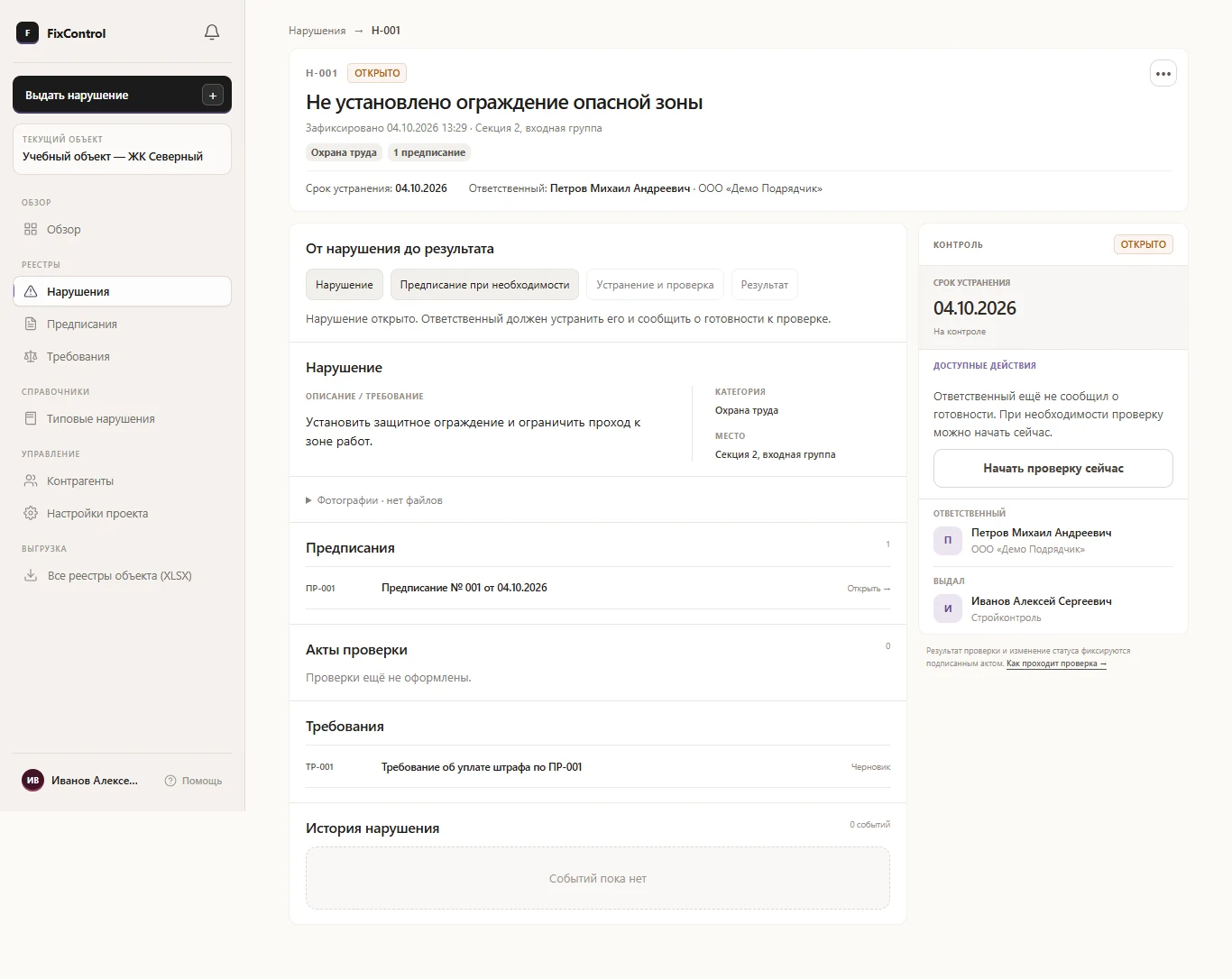
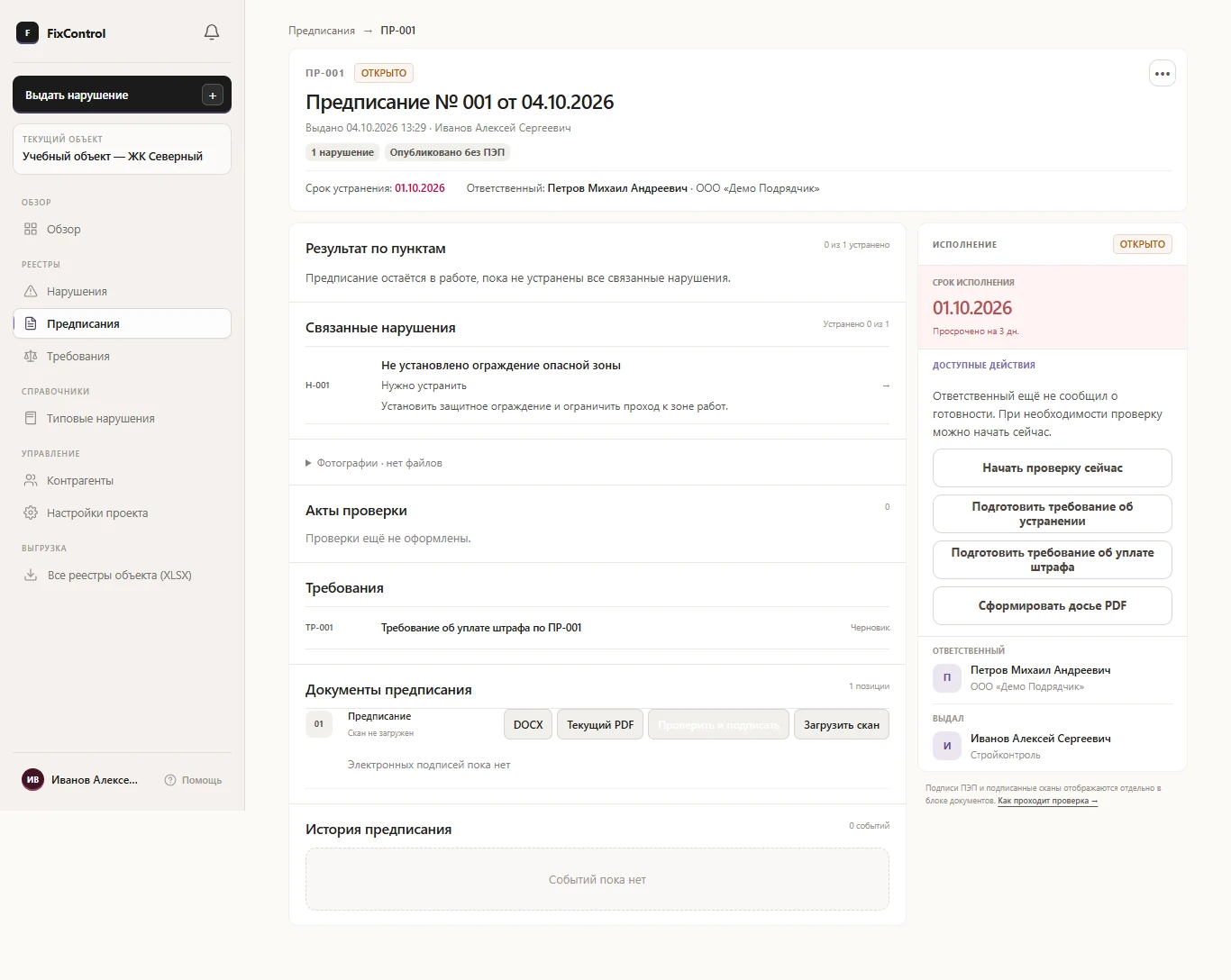
Откройте опубликованное нарушение или предписание. Для открытой записи может отображаться «Начать проверку сейчас»; после сообщения о готовности — «Проверить результат». Для устранённой записи доступна повторная проверка при наличии прав.
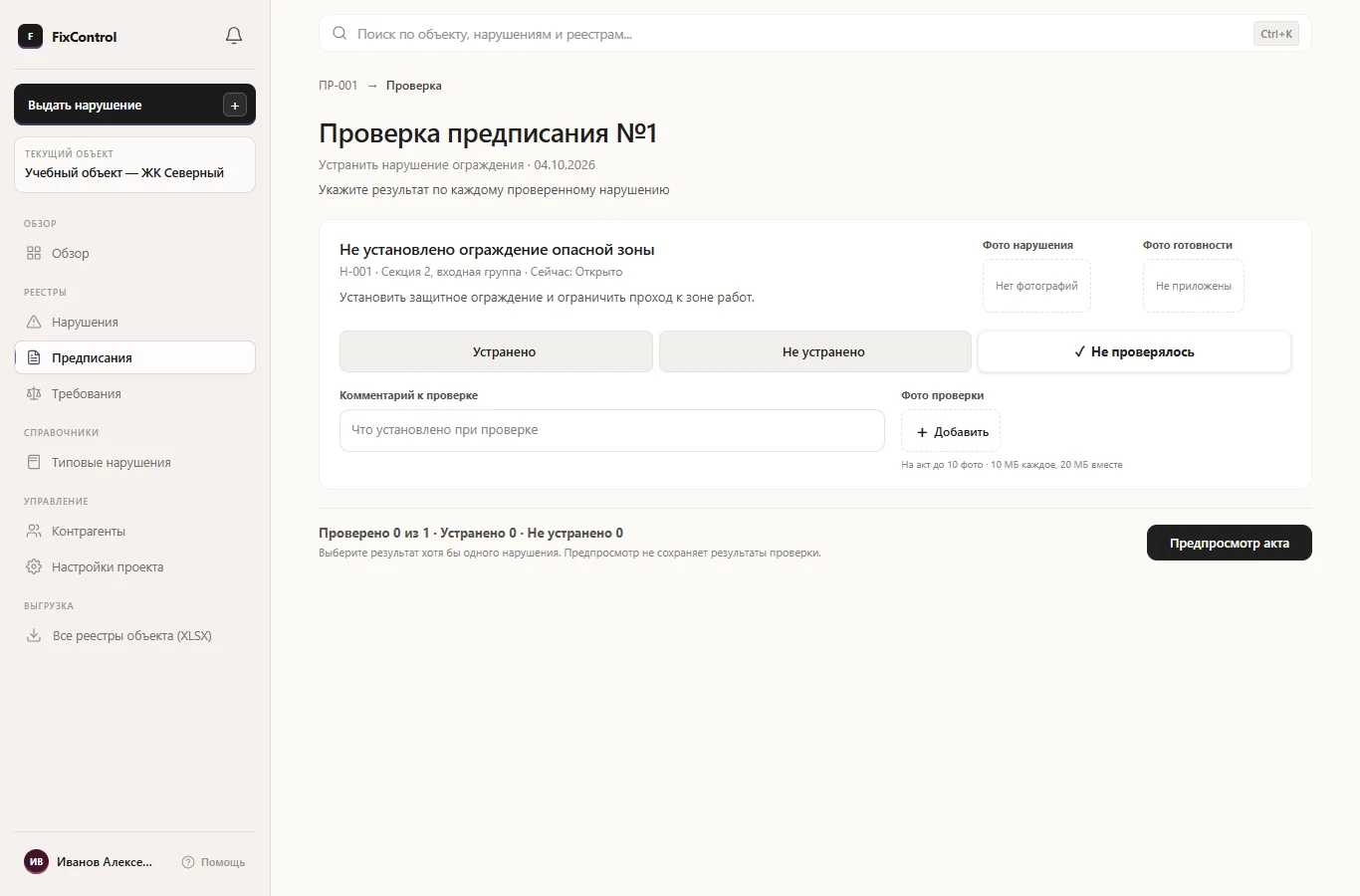
На экране проверки прочитайте описание каждого нарушения. Сравните «Фото нарушения» и «Фото готовности»; нажмите миниатюру для увеличения.
Для осмотренного пункта выберите «Устранено» или «Не устранено». Для пункта, который вы не проверяли, оставьте «Не проверялось».
В «Комментарий к проверке» укажите установленный факт. Через «Добавить» в блоке «Фото проверки» прикрепите фотографии осмотра.
Проверьте все пункты и итог формы. Нельзя изменять пункт, для которого нет полномочий: он показывается недоступным.
Нажмите «Предпросмотр акта». Если есть ошибка, исправьте данные и при необходимости повторно выберите фотографии.
Результат: Открыт проект акта; результаты ещё не применены к нарушениям.
На один акт допускается до 10 фото: до 10 МБ каждое и 20 МБ вместе. «Не проверялось» сохраняет прежний статус пункта.
Увеличить скриншот ↗Результаты, комментарий и фото вводятся отдельно для каждого нарушения.
Показать последовательность кликов
Нажмите «Запустить GIF» на картинке или «Смотреть GIF» выше.
Кадры меняются каждые 2,4 секунды. Подсветка показывает, куда нажать. Открыть GIF отдельно ↗
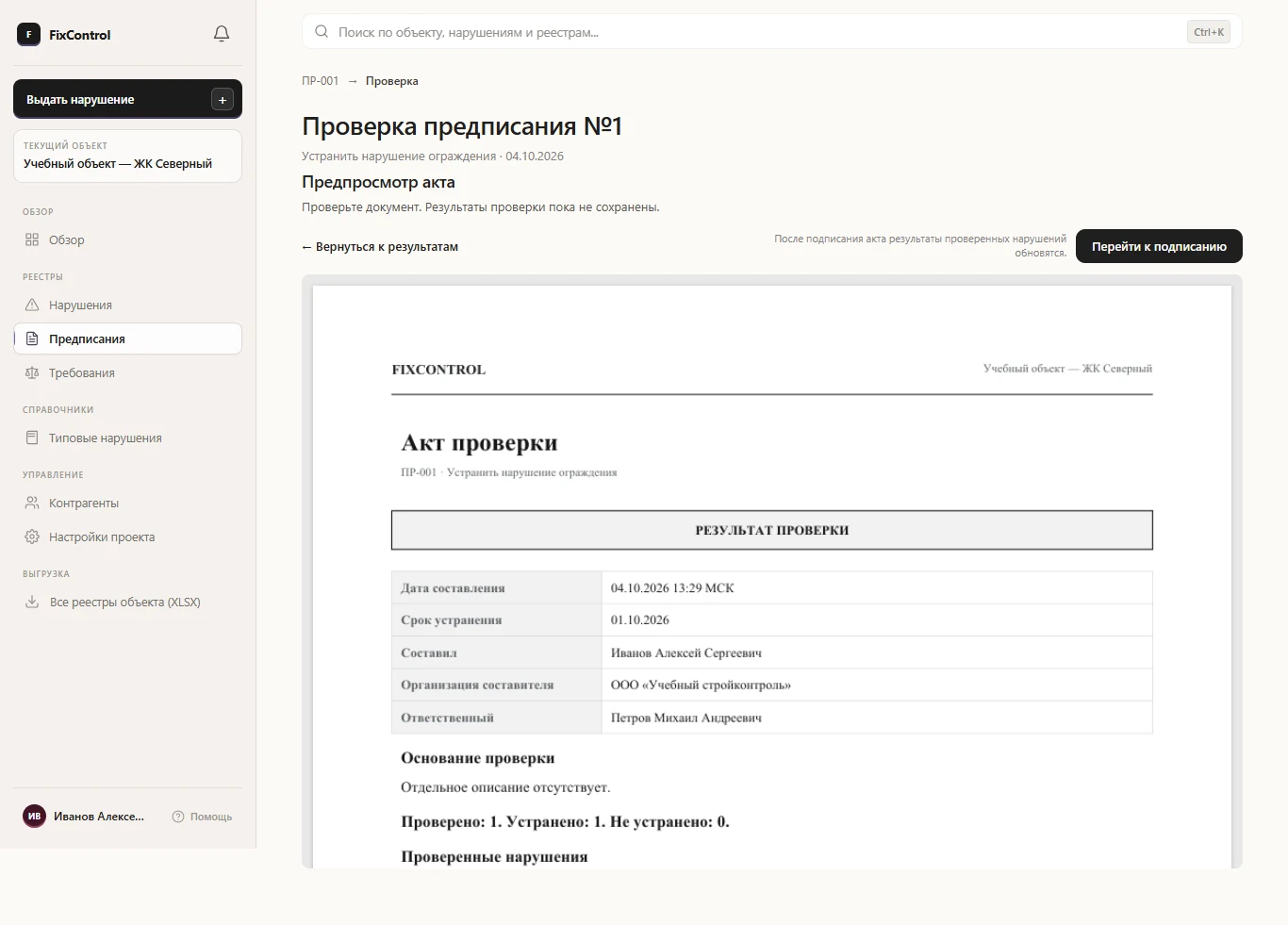
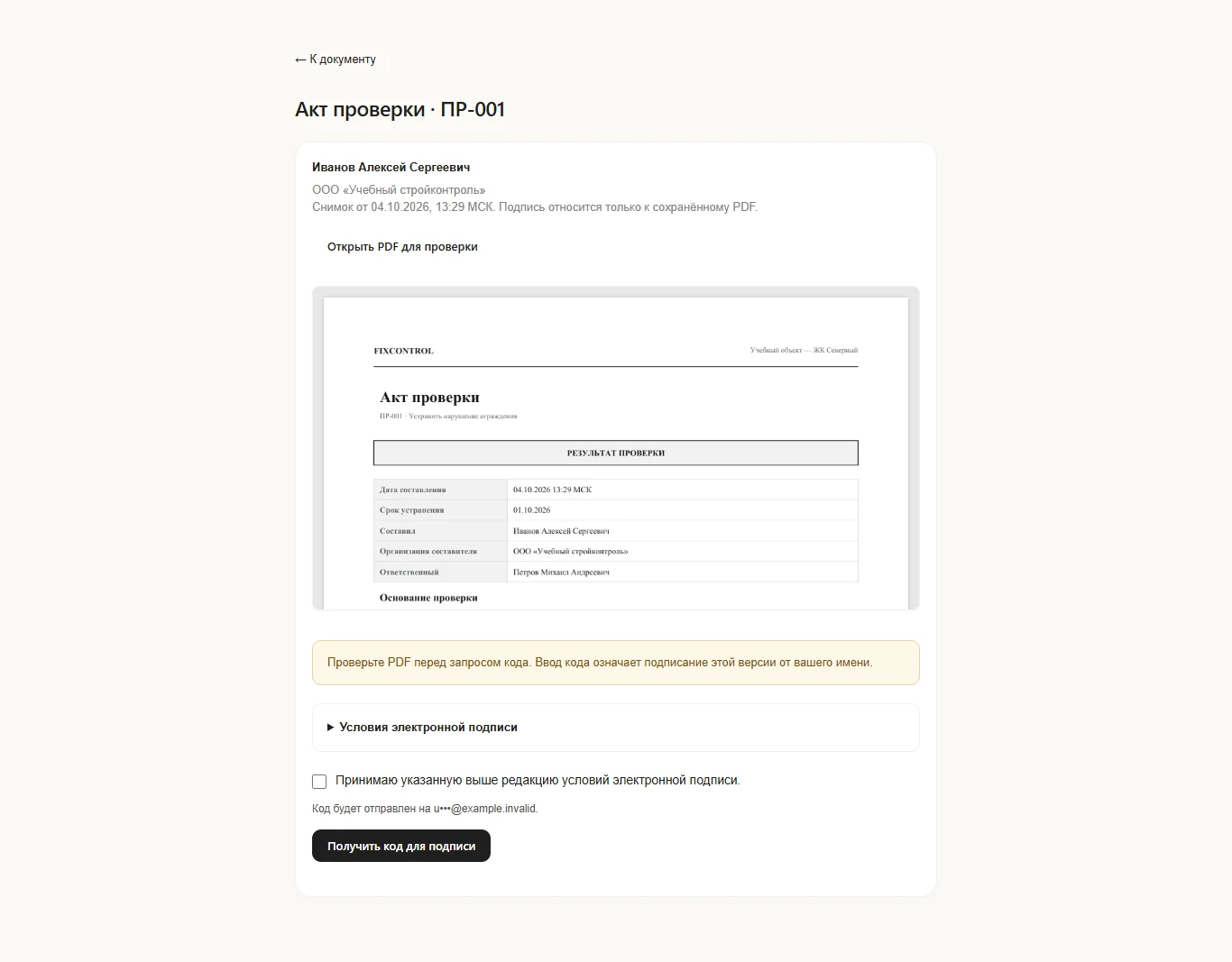
Где: Проверка → Предпросмотр акта → Перейти к подписанию
В открывшемся PDF проверьте объект, номер исходной записи, пункты, выбранные результаты, комментарии и фотографии.
Если обнаружили ошибку, нажмите «Вернуться к результатам», исправьте форму и заново откройте предпросмотр.
Когда акт верен, нажмите «Перейти к подписанию». На следующем экране проверьте сведения подписанта и сохранённый PDF.
Завершите подпись кодом по инструкции ниже. Затем вернитесь к записи и проверьте новый статус и акт.
Результат: После подписи результаты проверенных пунктов сохранены, акт доступен в карточке.
При выключенной электронной подписи переход недоступен. Если за время подготовки изменились запись или полномочия, начните проверку заново по актуальным данным.
Увеличить скриншот ↗PDF предпросмотра и переход к подписанию. Сам предпросмотр не сохраняет проверку.
10 / Подпись
Электронная подпись и сохранённые версии
Код из письма подписывает сохранённую версию PDF от имени вошедшего пользователя. Проверяйте документ до запроса кода.
Перед началом убедитесь, что у подрядчика есть договор с PDF-редакцией и опубликованные предписания.
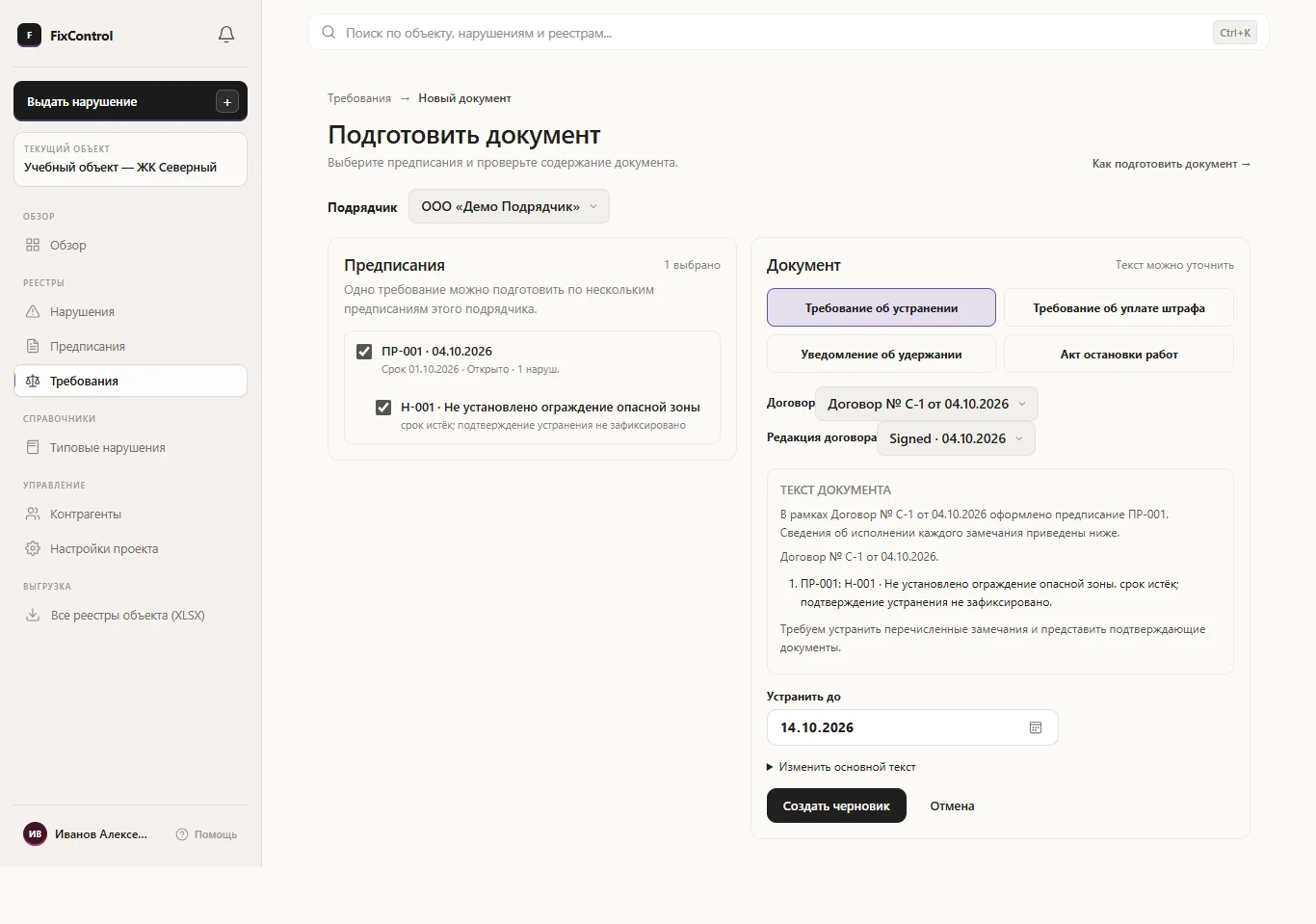
Откройте «Требования» и нажмите «Подготовить документ». Выберите подрядчика в верхней части формы.
В колонке «Предписания» отметьте нужные предписания одного подрядчика. Внутри проверьте включённые нарушения; исключите пункты, к которым документ не относится.
В колонке «Документ» выберите вид: требование об устранении, требование об уплате штрафа, уведомление об удержании или акт остановки работ.
Проверьте договор и основание по каждому пункту. Для денежных документов проверьте суммы; для устранения или уплаты — срок.
Раскройте дополнительные текстовые поля, если нужно уточнить обстоятельства, общее основание или формулировку требования.
Нажмите «Создать черновик». Откройте полученную карточку и проверьте текст, состав, сумму, договор и срок.
Если всё верно, нажмите «Сформировать документ». Скачайте PDF или DOCX. Для комплекта приложений используйте доступные «Скачать единый PDF» или «Скачать оригиналы ZIP».
Результат: Создан и сформирован документ. Он ещё не считается направленным или исполненным.
Альтернативный вход: в реестре предписаний нажмите «Подготовить требование», выберите предписания одного подрядчика и нажмите «Продолжить».
Увеличить скриншот ↗Слева выбираются предписания и пункты, справа — вид, договор, содержание и срок документа.
«Требование об устранении»: укажите, какие работы выполнить и до какой даты. Состав должен соответствовать включённым нарушениям.
«Требование об уплате штрафа»: проверьте пункт договора и сумму по каждому нарушению, итоговую сумму и дату «Уплатить до».
«Уведомление об удержании»: укажите договорное основание удержания и суммы. Из готового требования об уплате используйте «Подготовить уведомление об удержании», чтобы сохранить связь с общим остатком.
«Акт остановки работ»: заполните дату и время остановки, работы и участок, основание остановки и условия возобновления.
Перед формированием проверьте итоговую формулировку. При изменении вида документа ещё раз проверьте поля, относящиеся к выбранному виду.
Результат: Выбран документ, соответствующий действию, и заполнены сведения для его оформления.
Уведомление об удержании сообщает о намерении; фактическое удержание учитывается отдельно. Остановка работ и возобновление также имеют отдельные записи.
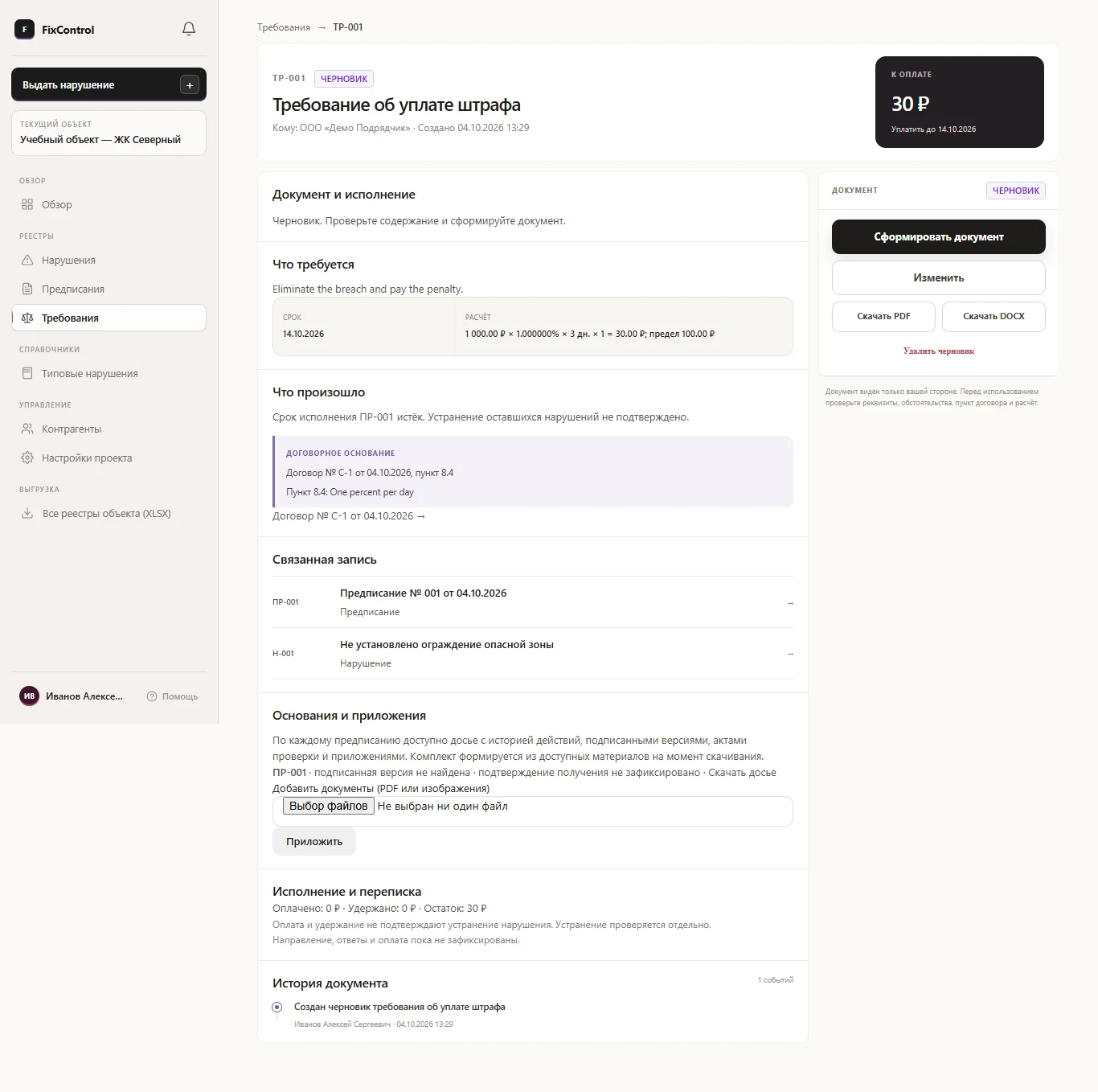
Откройте черновик в реестре «Требования». В блоке «Документ» справа нажмите «Изменить», если требуется исправление.
Уточните доступные поля и сохраните. Вернувшись в карточку, проверьте основания, приложения и итоговую сумму.
Пока это черновик, приложите дополнительные PDF или изображения в блоке «Основания и приложения» через «Приложить».
Нажмите «Сформировать документ». Убедитесь, что состояние изменилось и доступен комплект документов.
Если требуется повторная подготовка готового документа, используйте доступное действие «Вернуть в черновики». Если действие запрещено, проверьте историю исполнения и сообщаемую системой причину.
Результат: Документ сформирован по проверенному содержанию и приложениям.
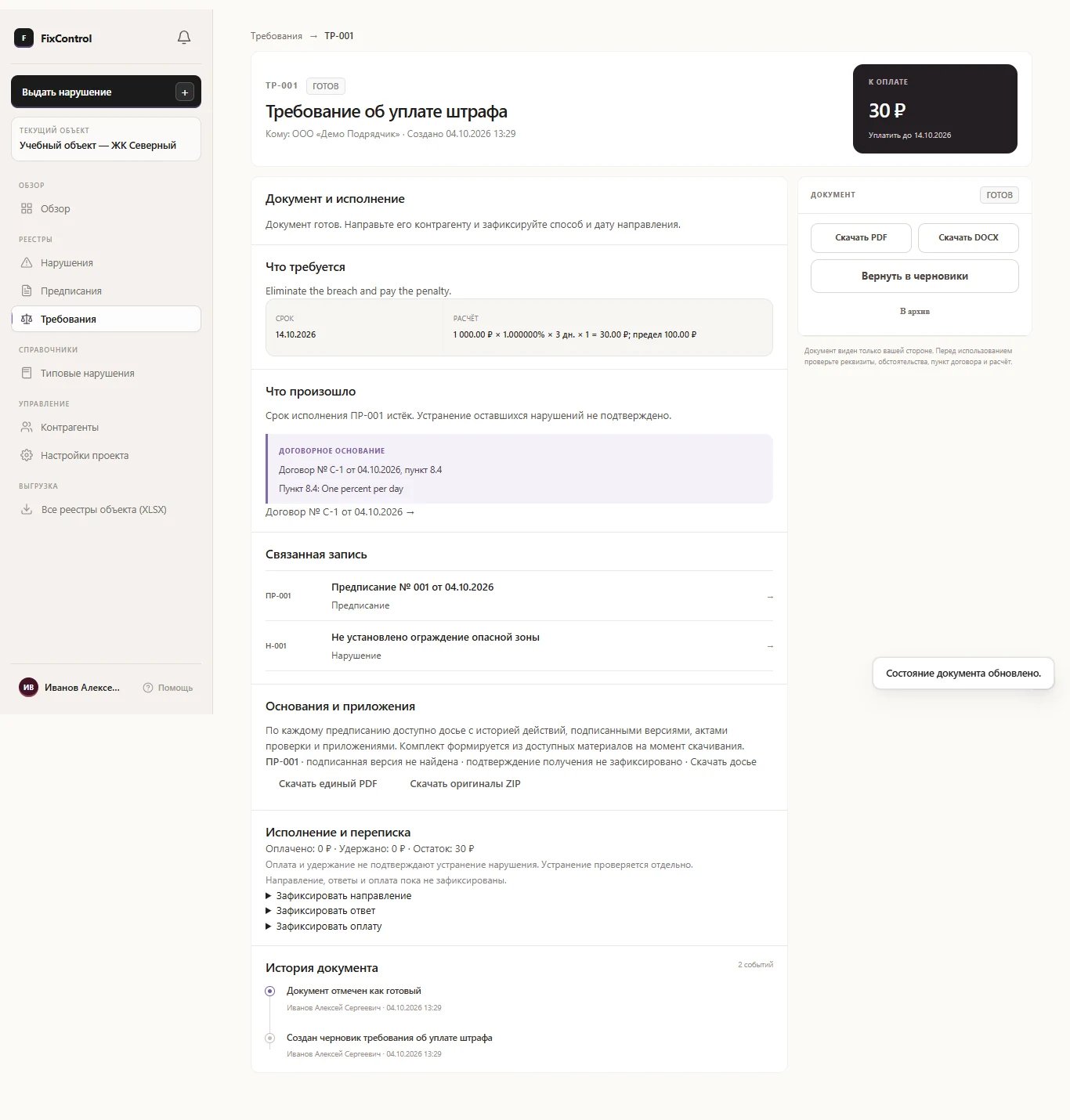
Документ в этом разделе виден вашей стороне. Направление контрагенту нужно выполнить и зафиксировать отдельно.
Увеличить скриншот ↗В карточке черновика доступны формирование, изменение и загрузка приложений.
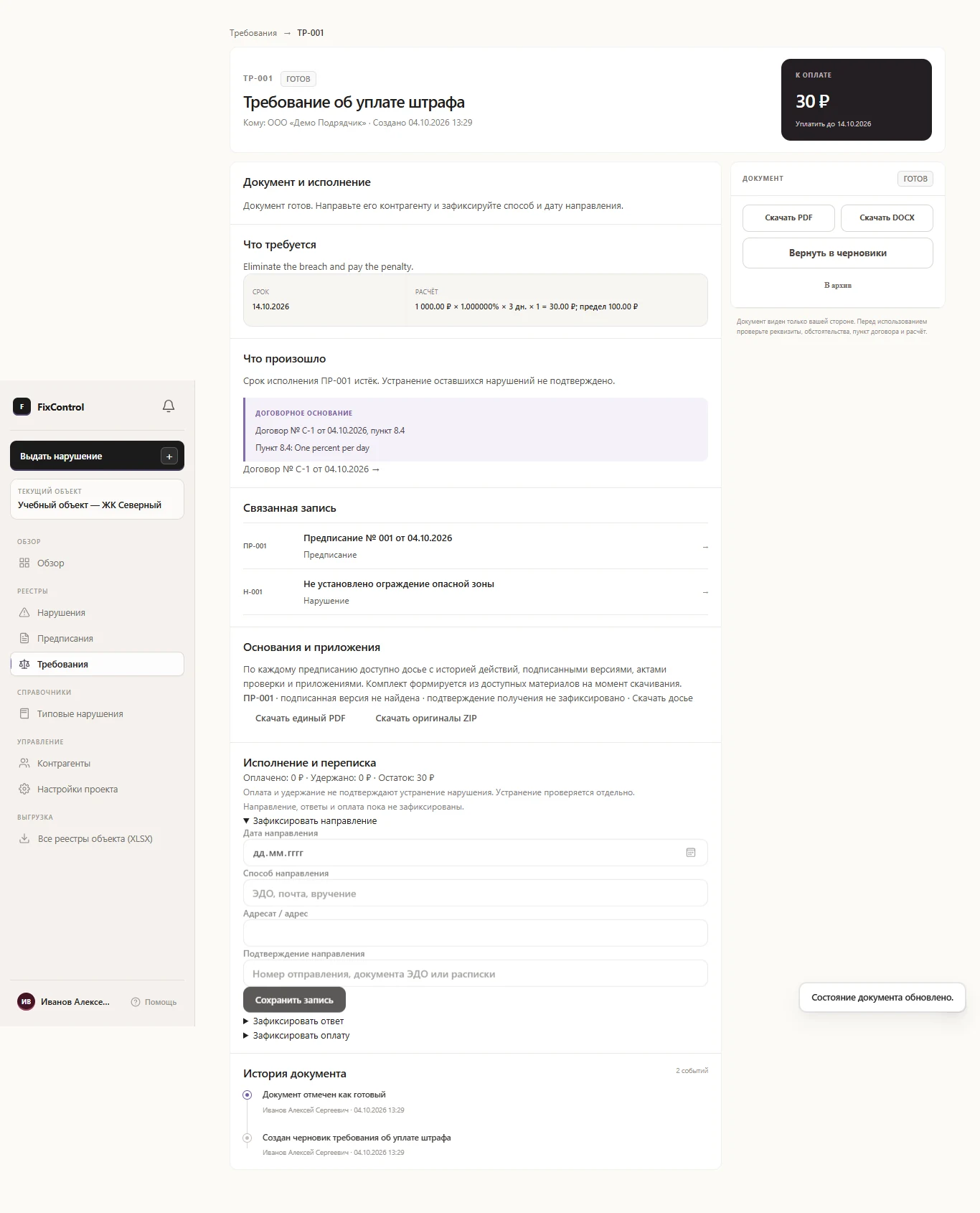
Где: Требования → карточка → Исполнение и переписка
Сформируйте документ и направьте его контрагенту предусмотренным вашим процессом способом.
В карточке раскройте «Зафиксировать направление» в блоке «Исполнение и переписка».
Укажите фактическую дату, способ направления (например, ЭДО, почта или вручение) и адресата / адрес.
В поле «Подтверждение направления» укажите номер отправления, документа ЭДО или расписки.
Нажмите «Сохранить запись» и проверьте появившееся направление в карточке. Для ответа раскройте «Зафиксировать ответ», укажите текст и реквизиты, затем сохраните.
Результат: В карточке записано, когда, как и кому направлен документ, а при наличии ответа — его содержание.
Кнопка сохраняет сведения о направлении. Она не отправляет документ по почте или через ЭДО вместо вас.
Увеличить скриншот ↗Раскрытая форма направления: дата, канал, адресат и подтверждение.
Где: Требования → готовый документ → Исполнение и переписка
Для требования об уплате проверьте строки «Оплачено», «Удержано» и «Остаток». Раскройте «Зафиксировать оплату».
Введите фактически полученную сумму и реквизиты платёжного документа, затем нажмите «Сохранить оплату». Для частичной оплаты записывайте полученную часть, а не полную сумму требования.
Для уведомления об удержании сначала зафиксируйте его направление. Затем раскройте «Зафиксировать фактическое удержание».
Укажите дату, фактическую сумму и реквизиты расчётного документа. Сохраните удержание и проверьте остаток. Для связанного уведомления оплата и удержание учитываются вместе с исходным требованием.
Для акта остановки работ после фактического возобновления раскройте «Зафиксировать возобновление работ», заполните дату и основание, затем сохраните.
Результат: Исполнение отражено в истории, а денежный остаток пересчитан по фактическим операциям.
Оплата и удержание не подтверждают устранение нарушения. Нельзя повторно учитывать один платёж или удерживать больше доступного остатка.
Увеличить скриншот ↗Готовый документ и блок исполнения. Набор действий зависит от вида документа и остатка.
12 / Файлы и Excel
Файлы, сканы и выгрузка в Excel
Выбирайте файл по его назначению: проект, подписанная версия, скан или полный комплект оснований.
В реестре «Требования» нажмите «Ранее начисленные». Это отдельный список сохранённых неустоек прежнего формата.
Найдите начисление по номеру, названию или доступным фильтрам. Откройте его карточку и проверьте сумму, основание, срок и состояние.
Скачайте документы из карточки. При наличии права управления зафиксируйте фактическую оплату или другое доступное действие, проверив его последствия.
Для нового денежного документа используйте раздел «Требования» или кнопку «Новое денежное требование», которая ведёт в новый процесс.
Результат: Найдено прежнее начисление и его история; новый документ оформляется через текущий раздел требований.
Ранее начисленные суммы учитываются отдельно. Не переносите их повторно в новое требование без проверки: это может привести к повторному учёту одной суммы.
Где: Карточка записи → Документы / Основания и приложения
Откройте карточку нужной записи и проверьте номер. Найдите блок документов или ссылки «Скачать PDF» и «Скачать DOCX».
Выберите PDF для просмотра и передачи готового представления, DOCX — когда нужен редактируемый файл.
Для электронно подписанного документа откройте сохранённый PDF с отметками подписи: подпись относится к этой версии.
В требовании используйте «Скачать досье» по предписанию, «Скачать единый PDF» или «Скачать оригиналы ZIP», если они доступны.
Проверьте комплект после скачивания. Он собирается из доступных материалов на момент выгрузки; отсутствующие подписи или приложения не появляются автоматически.
Результат: Получен документ или комплект оснований нужной записи.
Увеличить скриншот ↗Договоры и их редакции доступны из карточки контрагента; документы по записям скачиваются из их карточек.
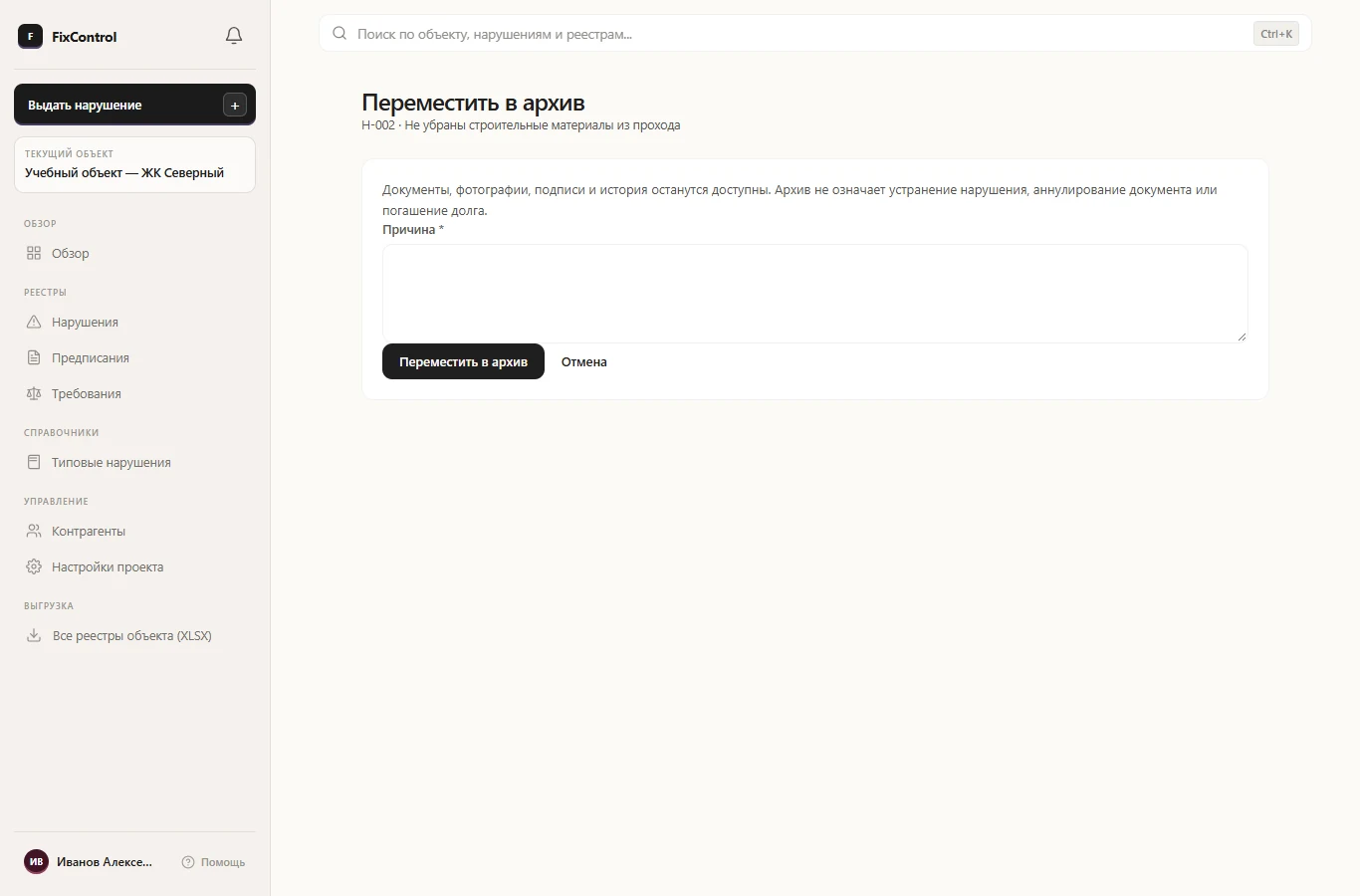
Где: Карточка или меню строки → Переместить в архив
Откройте нарушение или предписание. В меню записи выберите доступное действие архивирования.
На отдельном экране прочитайте последствия. В поле «Причина» укажите, почему запись нужно убрать из рабочих списков.
Нажмите «Переместить в архив». После ответа системы проверьте запись через статус «В архиве» в реестре. Если нарушение включено в активное предписание, сначала завершите или архивируйте это предписание.
Для восстановления откройте архивную запись, выберите «Вернуть из архива», укажите причину и подтвердите. Перед восстановлением неустранённого предписания сначала верните его связанные нарушения из архива.
Для проекта архивирование находится в настройках, в блоке завершения работы. В архивном проекте изменения недоступны до восстановления.
Результат: Запись убрана из рабочих списков или возвращена; документы, подписи, фото и история сохранены.
Архив не означает устранение нарушения, аннулирование документа или погашение долга. Для готовых требований используется отдельное действие «В архив» в карточке или меню строки.
Увеличить скриншот ↗Архивирование нарушения требует причины и показывает последствия перед подтверждением.
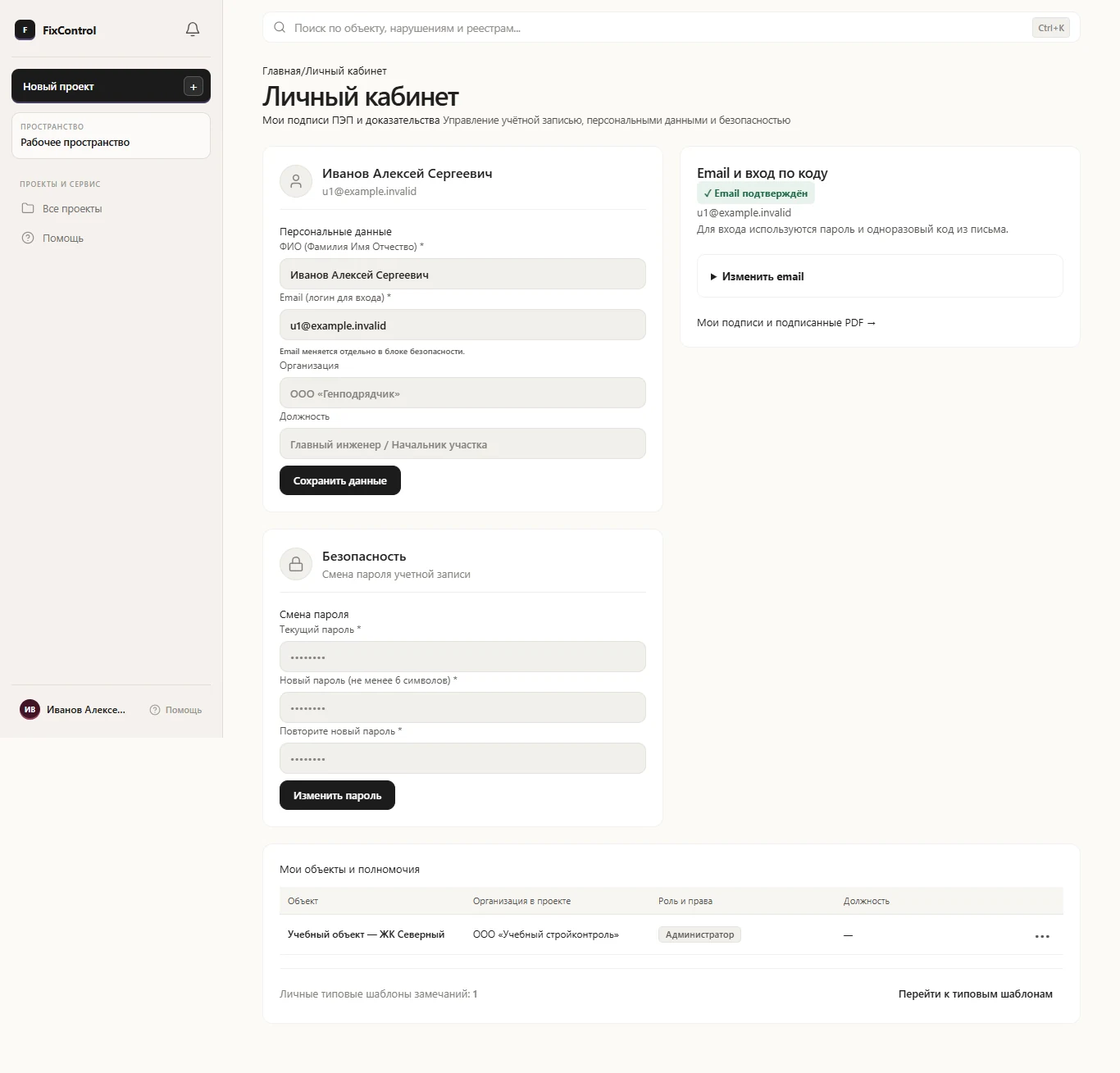
Откройте меню пользователя и «Личный кабинет». Проверьте ФИО, организацию и должность.
Внесите изменения и нажмите «Сохранить данные». Проверьте сохранённые значения после ответа системы.
Для пароля заполните текущий пароль, новый и повтор нового, затем нажмите «Изменить пароль».
При включённом входе по коду смена email проходит через подтверждение текущего и нового адресов. Используйте «Изменить email» и «Перейти к подтверждению», затем выполните шаги формы.
В списке «Мои проекты и полномочия» проверьте свою организацию и роль. Изменение личных данных не выдаёт новые права на объекты.
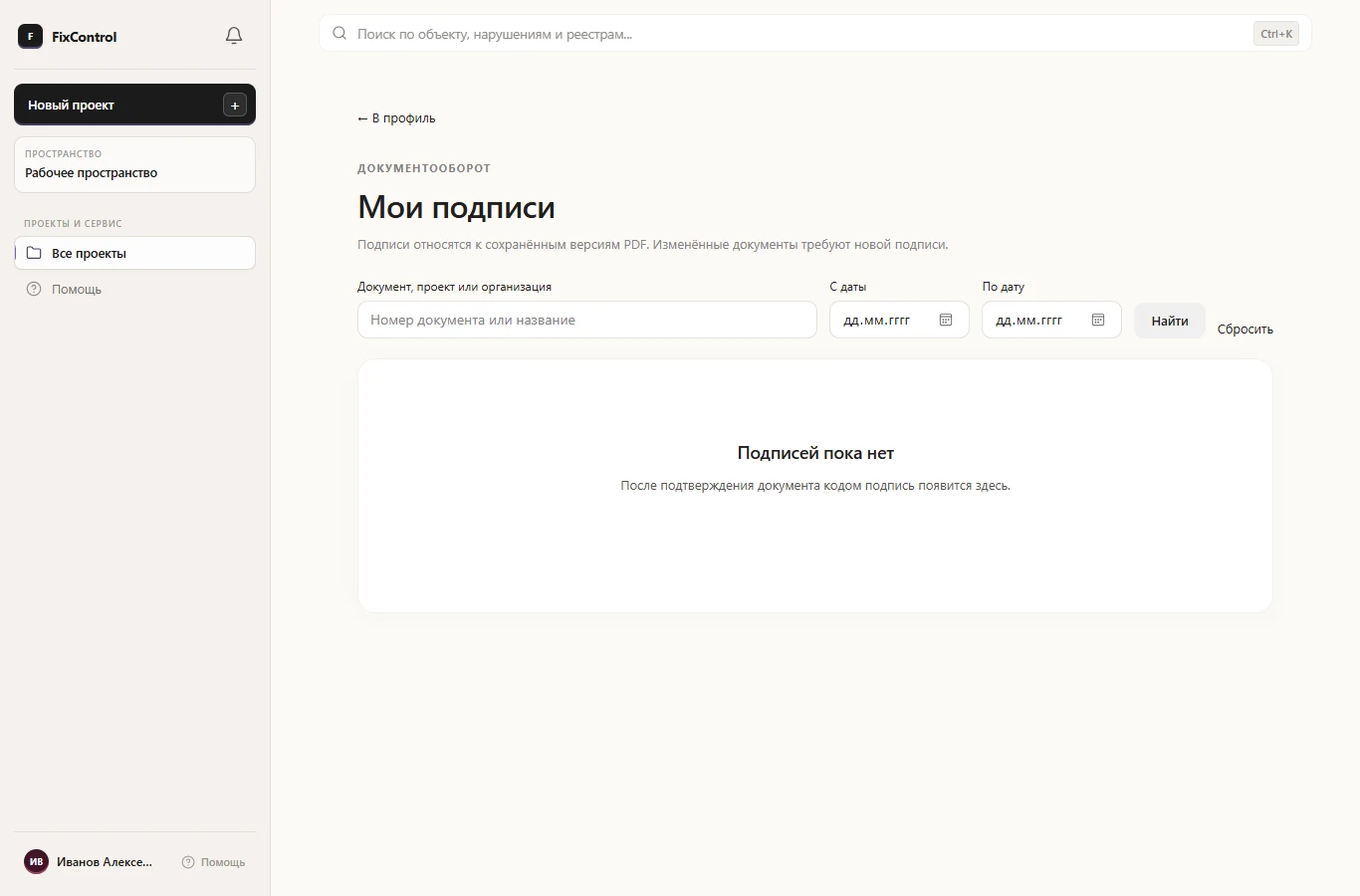
Результат: Личные данные актуальны; вы проверили полномочия и адрес получения кодов.
После подтверждённой смены email потребуется войти заново. Если доступа к текущей почте нет, самостоятельная смена может быть недоступна.
Увеличить скриншот ↗Личный кабинет: сведения пользователя, email, пароль и полномочия на объектах.
Помощь в затруднениях
Частые вопросы и ошибки
Не вижу объект
Проверьте, под каким email выполнен вход. Откройте приглашение администратора и завершите подключение. Добавление ФИО как представителя без приглашения не предоставляет вход. Попросите администратора проверить статус доступа.
Не находится запись
Проверьте объект и номер, нажмите «Сбросить», затем проверьте статус «В архиве». Черновики видны создателю. Если запись относится к другой организации, попросите администратора проверить права, указав номер и объект.
В списке нет ответственного
В карточке нужного контрагента откройте «Представители». У человека должно быть полномочие принимать и устранять, а его запись должна быть действующей. Затем вернитесь в форму и заново выберите организацию.
Нет кнопки выдачи, проверки или управления
Проверьте роль на объекте, принадлежность к организации, автора записи и архив. Проверка требует полномочий выдавшего, администратора или подмены. Передайте администратору объект, номер записи и название нужного действия.
Предписание не даёт выбрать нарушение
Проверьте, опубликовано ли нарушение, доступно ли оно вам, соответствует ли адресат и не включено ли оно уже в предписание. При пустом списке сначала выдайте нарушение; черновик не подходит.
Неверный срок предписания
Проверьте даты всех включённых нарушений. Срок предписания не может быть раньше самого позднего срока нарушения. Исправьте дату и отправьте форму снова.
Нет договора в подготовке требования
Проверьте выбранного подрядчика и его вкладку «Договоры». Договор должен иметь PDF-редакцию и быть доступен в данном сценарии. Если нет предписаний, сначала опубликуйте предписание этому подрядчику.
После «Готово к проверке» запись не закрылась
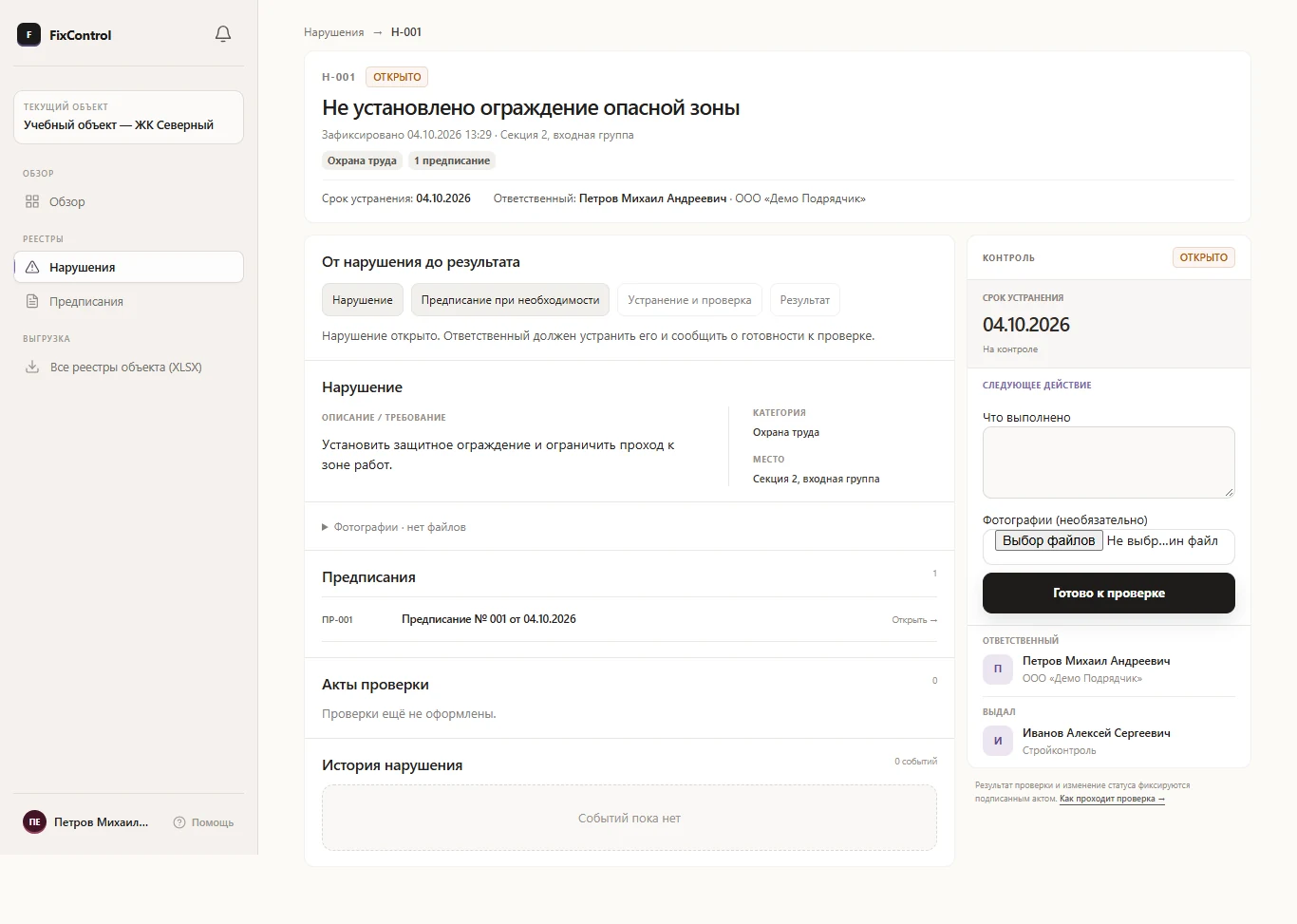
Это сообщение о выполненных работах. Уполномоченный проверяющий должен указать результат по пунктам, проверить акт и завершить подпись. Устранение подтверждается этим актом.
Посмотрел акт, но статус не изменился
Предпросмотр не сохраняет результаты. Нажмите «Перейти к подписанию» и завершите подтверждение кодом. Если операция истекла или исходные данные изменились, повторите проверку по актуальной записи.
Нет перехода к подписи
Проверьте сообщение на экране. Если электронная подпись не настроена, администратор должен включить и настроить её. Просмотр акта при этом не завершает проверку.
Код не пришёл или не принимается
Проверьте адрес на экране, папку нежелательной почты и последние письма. Используйте последний код, запросите новый через доступную кнопку после указанного ожидания. Для истёкшей операции начните подписание заново. Если письмо не приходит, сообщите администратору время попытки и адрес без передачи кода.
Фотографии или файлы не загрузились
Проверьте формат, количество и размеры по подсказке конкретной формы. После ошибки повторно выберите файлы: браузер не всегда сохраняет выбор. Не закрывайте страницу до ответа; проверьте миниатюры и материалы в карточке.
Сформировал требование, но подрядчик его не получил
Формирование сохраняет готовый документ вашей стороны. Направьте файл предусмотренным способом, затем отдельно заполните «Зафиксировать направление». Эта форма записывает факт отправки и не отправляет файл через внешние каналы.
Оплата записана, но нарушение остаётся открытым
Денежное исполнение и устранение дефекта — разные процессы. Оплату учитывайте в требовании, а фактическое устранение подтвердите проверкой и актом.
Нельзя зафиксировать удержание
Уведомление должно быть сформировано и направлено; сначала сохраните направление. Проверьте положительный остаток и сумму операции. Для связанного требования общий остаток уменьшается оплатой и удержаниями.
Нельзя удалить опубликованную запись
Для опубликованных нарушений и предписаний используйте архив. Удаление доступно для неиспользованных черновиков при наличии прав. Архив сохраняет историю и материалы и не отменяет обязательства.
Ошибка сервера или соединения после нажатия
Сначала повторно откройте карточку или реестр и проверьте, сохранилось ли действие. Не создавайте дубликат и не учитывайте платёж повторно. Если результата нет, повторите действие один раз; при повторной ошибке сообщите администратору объект, номер, время и текст ошибки.
 Увеличить скриншот ↗